くらしノート

毎日の暮らしがちょっと楽しくなる、アイディア&ヒントを綴るブログ。節約術・簡単レシピ・家事のコツなど、リアルな生活情報をお届けします

七五三2026の11月15日は混雑する?参拝時間の決め方と待ち時間の注意点


2026年の七五三は11月15日が日曜日にあたるため、「神社はどれくらい混雑するの?」「何時ごろにお参りするのがいい?」と気になっている方も多いのではないでしょうか。

七五三は11月15日を中心に行われる行事ですが、近年は家族の都合に合わせて前後の休日にお参りする家庭もあります。

特に2026年は11月15日と日曜日が重なるため、七五三のお参りを予定する家族が集中する可能性があります。

ただし、神社の混雑状況は、参拝する場所やご祈祷の受付方法によっても異なります。

「朝なら必ず空いている」「午後なら待ち時間が短い」とは限らないため、希望する神社の受付時間に合わせて予定を立てることが大切です。

この記事では、2026年11月15日(日)の七五三について、混雑が予想される理由や、朝・昼・午後の参拝時間の考え方を紹介します。

さらに、品川神社・亀有香取神社・亀岡八幡宮の2026年公式案内をもとに、ご祈祷時間や受付方法の違いも整理しました。

当日の待ち時間を考慮したスケジュール例や、写真撮影・食事の予定を決める際のポイントも紹介するので、七五三のお参りを計画する参考にしてください。

また、11月15日にこだわる場合と、前後の日程も検討できる場合では、予定の立て方が変わります。

家族の集合時間や着付けの予約、神社への移動方法まで考えておくと、当日の流れをイメージしやすくなるでしょう。

この記事では、公式に発表されている情報と、一般的なスケジュールの組み方を分けて紹介します。

※神社の受付時間やご祈祷に関する情報は、2026年11月2日時点で確認した公式案内をもとにしています。実際の混雑状況や待ち時間は当日の状況によって変わるため、最新情報は各神社の公式サイトをご確認ください。

七五三2026の11月15日(日)は混雑する?


2026年11月15日は日曜日です。

七五三の中心となる日が休日と重なるため、神社によっては多くの家族連れが訪れる可能性があります。

ただし、全国の神社が同じように混雑するわけではありません。

まずは、2026年の七五三で混雑が予想される理由を確認しておきましょう。

混雑を考えるときは、参拝者の人数だけでなく、ご祈祷が何時から始まるのか、事前予約が必要なのかといった点も重要です。

2026年は11月15日と日曜日が重なる

2026年11月15日は日曜日にあたります。

七五三は古くから11月15日を中心に祝われてきた行事です。

神社本庁の公式サイトでも、11月15日前後の休日には七五三を祝う多くの親子連れで神社がにぎわうことが紹介されています。

そのため、2026年は七五三の中心日と日曜日が重なることで、お参りを予定する家庭が増える可能性があります。

特に、家族全員の休みを合わせてお参りしたい場合や、祖父母も一緒に参拝したい場合には、日曜日が選ばれやすいと考えられます。

ただし、2026年11月15日にどれくらいの参拝者が集まるのか、実際の人数は事前には分かりません。

混雑を前提に予定を詰め込みすぎず、余裕を持ったスケジュールを考えておくとよいでしょう。

例えば、ご祈祷の後に写真撮影や食事を予定している場合、受付が予定より遅れることも想定しておくと予定の変更に対応しやすくなります。

また、11月15日が日曜日だからといって、すべての神社で当日受付を行うわけではありません。

事前予約制の神社もあるため、混雑状況を考える前に、まず参拝先のご祈祷受付方法を確認することが大切です。

予約の要否を詳しく確認したい方は、七五三2026は予約なしでもお参りできる?当日受付できる神社と確認ポイントをご覧ください。

七五三シーズンの週末に参拝者が増える理由

七五三の参拝が11月の週末に集中しやすい理由の一つは、家族の予定を合わせやすいことです。

七五三では、お子さんの着付けや記念撮影、ご祈祷、食事などを同じ日に予定する家庭もあります。

そのため、平日よりも家族が集まりやすい土日祝日を選ぶことが考えられます。

また、七五三を迎えるお子さんだけでなく、兄弟姉妹や祖父母も一緒にお参りする場合があります。

こうした事情から、11月15日前後の休日は神社がにぎわいやすい時期といえるでしょう。

ただし、混雑する時間帯は神社によって異なります。

七五三のご祈祷を30分ごとに行う神社もあれば、決められた時間帯に事前予約制で行う神社もあります。

当日の混雑を考える際は、参拝者の多さだけでなく、受付方法やご祈祷の実施時間にも注目することが大切です。

さらに、神社でのご祈祷だけでなく、写真撮影や食事を同じ日に予定すると、家族の行動時間が重なることも考えられます。

ただし、それが特定の時刻の混雑を示しているわけではありません。

検索すると「午前中が混む」「お昼ごろがピーク」といった説明を見かけることがありますが、参拝予定の神社について裏付けがない場合、その情報だけで判断するのは避けましょう。

混雑は神社の規模や受付方法によって異なる

七五三の混雑は、神社の規模や場所、ご祈祷の受付方法によって変わります。

例えば、当日受付の神社では、希望する時間に参拝者が集中した場合、次のご祈祷回まで待つ可能性があります。

一方、事前予約制の神社では、あらかじめ指定された時間に合わせて受付するため、当日受付とは予定の立て方が異なります。

また、境内の広さや受付場所、駐車場の利用条件なども確認しておきたいポイントです。

車で移動する場合は、ご祈祷の受付だけでなく、駐車場を利用できるかどうかによって到着までの時間が変わることもあります。

そのため、全国共通の混雑ピークを決めることはできません。

参拝先の公式案内で、ご祈祷の受付方式や時間を確認することが、当日の予定を決める第一歩です。

特に次の3つを確認すると、予定を立てやすくなります。

  • 予約不要の当日受付か、事前予約制か

  • ご祈祷の開始時間と受付の締切時間

  • 駐車場や参列人数に制限があるか

例えば、予約不要の神社でも、受付を済ませた後に次の回まで待つ場合があります。

一方、事前予約制の神社では、決められた時間に参加することを前提として予定を考えます。

どちらの場合も、ご祈祷の前後に何を予定しているかによって、必要な時間の余裕は変わります。

11月14日(土)など前後の休日も混雑する?

2026年11月14日は土曜日です。

11月15日の前日にあたり、七五三のお参りを予定する家庭が訪れる可能性があります。

例えば、品川神社では2026年11月14日と15日の両日を、予約不要でご祈祷を受けられる日として案内しています。

このように、11月15日以外にも七五三のご祈祷を受けられる神社があります。

ただし、11月14日の方が15日より空いていると断定することはできません。

前後の休日にも参拝者が集まる可能性があるため、日程を変更すれば必ず混雑を避けられるわけではありません。

混雑が気になる場合は、前後の土日だけでなく、平日の参拝も含めて検討してみるとよいでしょう。

神社によっては、平日は事前予約が必要になる場合もあるため、受付条件を確認してから日程を決めましょう。

2026年11月の主な候補日を比較

日付 曜日 考え方
11月7日 土曜日 11月前半の休日。神社の実施日を確認
11月8日 日曜日 15日の前週。予約方式を確認
11月14日 土曜日 15日の前日。混雑の可能性を考慮
11月15日 日曜日 七五三の中心日。余裕ある予定が重要
11月21日 土曜日 15日以降の候補。ご祈祷実施を確認
11月22日 日曜日 神社の行事や受付時間に注意
11月23日 月曜日・祝日 祝日。神社の行事や受付条件を確認

この表は、参拝候補日を整理するためのものであり、混雑の少ない順に並べたものではありません。

また、品川神社では11月22日と23日の12時以降、ご祈祷を受け付けないと案内されています。

日程を変更する場合は「11月中だから大丈夫」と判断せず、希望する神社の公式情報を確認しましょう。

七五三2026の11月15日は何時に行くのがおすすめ?

七五三のお参りを予定するとき、「何時に神社へ行けばいいの?」と迷う方も多いでしょう。

2026年11月15日の混雑ピークについて、全国共通で判断できる確かな時間帯別データはありません。
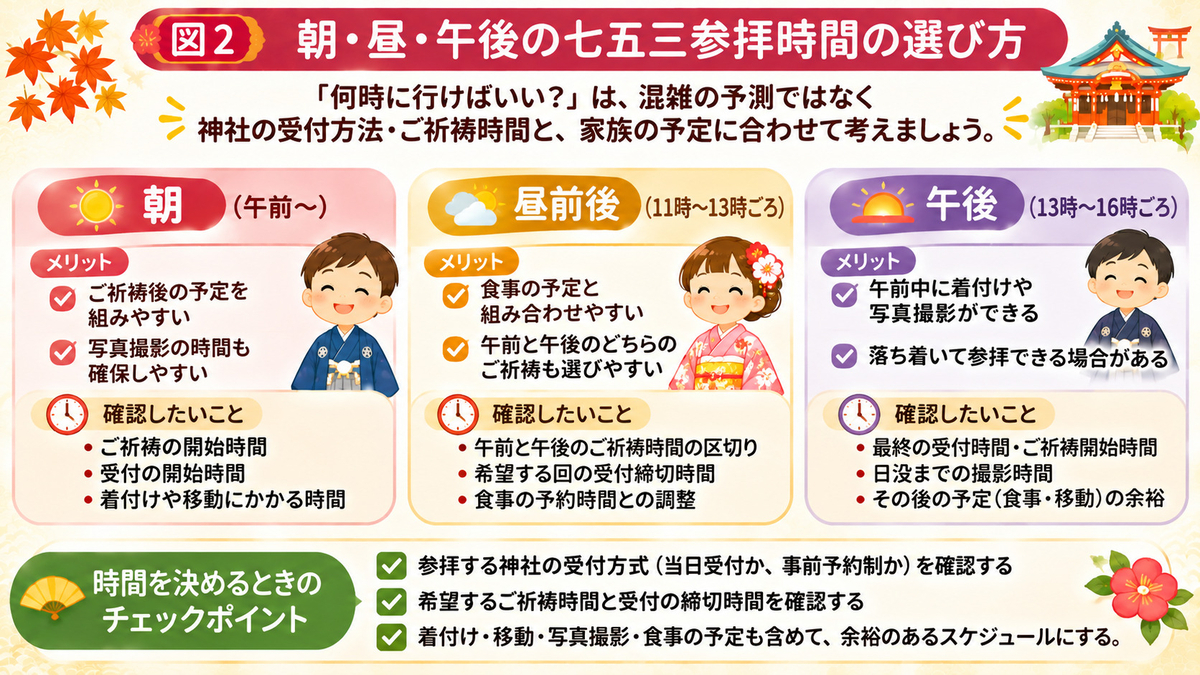
 

そのため、空いている時間を推測して決めるよりも、参拝先の受付方法と家族の予定に合わせて時間を選ぶことがおすすめです。

ここでは、朝・昼・午後それぞれの時間帯について、予定を立てる際のポイントを紹介します。

また、ご祈祷を受けずに通常の参拝だけをする場合と、ご祈祷を希望する場合でも時間の決め方が異なります。

ご祈祷を希望する場合は、神社が指定する受付時間を優先してください。

朝から参拝する場合のメリットと注意点

朝からお参りする場合は、ご祈祷や写真撮影を終えた後の時間を使いやすいというメリットがあります。

例えば、午前中にご祈祷を受け、その後に家族で記念撮影や食事をする流れが考えられます。

ただし、朝早く神社に到着すれば必ず空いているとは限りません。

神社によっては、ご祈祷の開始時間が9時30分や10時30分などに決められています。

受付開始前に到着しても、すぐにご祈祷を受けられるわけではありません。

また、着物の着付けやヘアセットを予定している場合は、出発前の準備にも時間がかかります。

朝から参拝する場合は、家族の身支度に必要な時間を考えたうえで、無理のない出発時刻を決めましょう。

特に写真スタジオなどで着付けを行う場合は、予約した着付け時間から神社に到着するまでの移動時間も必要です。

例えば、着付け終了から神社の受付までの間隔が短すぎると、移動が予定より長引いた場合に受付締切に間に合わない可能性があります。

また、小さなお子さんがいる場合は、身支度が予定どおりに進まないことも考えられます。

午前中にすべての予定を詰め込むより、ゆとりのある時間配分を意識するとよいでしょう。

昼前後に参拝するときの確認ポイント

昼前後にお参りする場合は、神社のご祈祷時間を確認しておくことが大切です。

神社によっては、午前と午後でご祈祷の時間帯が分かれている場合があります。

例えば、亀有香取神社では2026年10月・11月の土日祝日について、午前9時30分~12時30分、午後13時~16時30分の時間帯で七五三のご祈祷を案内しています。

そのため、12時台に到着した場合、希望する回によっては午後のご祈祷まで待つことも考えられます。

また、昼前後に写真撮影や食事を予定している場合は、ご祈祷の受付時間と重ならないように調整する必要があります。

昼前後だから混雑する、または空いているということではなく、神社のご祈祷スケジュールに合わせて考えることが大切です。

例えば、午前の最終回に参加したい場合は、受付が何時までなのか確認しておきましょう。

午後の最初の回を希望する場合も、受付開始時間を確認する必要があります。

また、食事の予約時間とご祈祷の受付時間が近い場合は、移動時間を含めて調整することが大切です。

昼前後にお参りするなら、ご祈祷を先に受けるのか、食事を済ませてから向かうのかをあらかじめ決めておくと予定が整理しやすくなります。

午後から参拝する場合は受付終了時間に注意

午後からのお参りは、午前中に着付けや写真撮影を済ませたい家庭にとって選択肢になります。

ただし、午後からご祈祷を受ける場合は、受付終了時間に注意が必要です。

例えば、品川神社では2026年の予約不要指定日に、最終のご祈祷を16時から行うと案内しています。

希望するご祈祷時間の10分前までに受付を済ませる必要があるため、16時ちょうどに到着しても最終回に参加できるとは限りません。

また、亀岡八幡宮では11月15日の午後のご祈祷が13時30分~14時に設定されています。

このように、午後のご祈祷時間は神社によって大きく異なります。

午後から行く場合は、受付の終了時間だけでなく、最終のご祈祷開始時間も確認しましょう。

特に午後の遅い時間帯を予定している場合、到着が遅れるとその日のご祈祷を受けられない可能性があります。

そのため、午後なら空いていると考えて終了間際を狙うのではなく、時間に余裕を持って行動することがおすすめです。

また、11月は日が暮れる時間が早くなる時期でもあります。

屋外での記念撮影を予定している場合は、撮影時間や明るさも考えて予定を組みましょう。

混雑を避けたい場合の時間帯の決め方

混雑を避けたい場合、まず確認したいのは神社の受付方式です。

当日受付の場合は、希望する回の受付開始・締切時間を確認し、余裕を持って到着できるようにします。

事前予約制の場合は、指定されたご祈祷時間を中心に、着付けや移動、写真撮影の予定を組みましょう。

また、時間帯にこだわらず、11月15日以外の日程を選ぶ方法もあります。

例えば、平日にお参りできる場合は、家族の予定と神社の受付状況を確認して検討してみてもよいでしょう。

ただし、平日なら必ず空いているわけではありません。

混雑を完全に避けられる時間を探すより、待ち時間が生じても対応できる予定を立てておくことが大切です。

時間帯を決めるときは、次の順番で考えると分かりやすくなります。

  1. 希望する神社のご祈祷受付方式を確認する

  2. 希望するご祈祷回や予約時間を決める

  3. 受付に必要な時間と移動時間を確認する

  4. 着付けや写真撮影の予定を組む

  5. 待ち時間が発生した場合の余裕を設ける

これにより、根拠のない混雑予測だけに頼らず、家族に合った時間を選びやすくなります。

特に当日受付の神社では、希望回への参加が保証されない場合があることを意識しておきましょう。

予約なしでご祈祷を受けられる神社や日付別の受付条件については、七五三2026の予約なし参拝・当日受付できる神社の解説でも確認できます。

受付終了間際に行ってもご祈祷を受けられる?

受付終了間際に到着した場合、ご祈祷を受けられるかどうかは神社のルールによって異なります。

特に注意したいのは、ご祈祷の開始時間と受付の締切時間が違うことです。

例えば、品川神社では希望するご祈祷時間の10分前までに受付を済ませるよう案内しています。

また、亀有香取神社では各回の30分前から受付を開始し、10分前までに受付するよう案内されています。

そのため、最終回の開始時刻を確認するだけでは十分ではありません。

移動に時間がかかったり、受付場所を探したりする可能性もあるため、終了間際の到着を前提にすることは避けた方がよいでしょう。

例えば、16時開始のご祈祷を希望する場合でも、16時までに神社へ到着すればよいという意味ではありません。

受付の締切が開始10分前なら、それまでに受付手続きを済ませる必要があります。

また、受付締切までに到着しても、人数や混雑によって希望する回に参加できない可能性があります。

最終回を希望している場合は、特に余裕を持って行動することが大切です。

七五三のご祈祷は何分待つ?受付時間と所要時間

七五三のご祈祷について、「何分くらいかかるの?」と気になる方も多いでしょう。

ここで注意したいのは、ご祈祷にかかる時間と、受付からご祈祷が始まるまでの待ち時間は別だということです。

それぞれ分けて考えると、当日の予定を立てやすくなります。

さらに、神社へ到着してから受付場所へ移動する時間や、ご祈祷後に境内を移動する時間も別に考えておくとよいでしょう。

ご祈祷の所要時間と待ち時間は違う

ご祈祷の所要時間とは、実際にご祈祷を受けている時間のことです。

例えば、品川神社では2026年の七五三ご祈祷について、所要時間の目安を約15分と案内しています。

ただし、これはご祈祷そのものにかかる時間の目安です。

受付をする時間や、ご祈祷が始まるまで待つ時間が含まれているわけではありません。

また、所要時間は神社によって異なります。

ご祈祷の所要時間が15分と案内されていても、神社に到着してから15分で帰れるという意味ではないため注意しましょう。

神社で過ごす時間を考えるときは、次の要素を分けて考えると分かりやすくなります。

時間の種類 内容
受付までの時間 境内への移動・受付場所の確認
受付の時間 申し込み・初穂料の納付など
待ち時間 ご祈祷が始まるまでの時間
ご祈祷の時間 神職によるご祈祷を受ける時間
ご祈祷後の時間 授与品の受け取り・記念撮影など

これは一般的な流れを整理したもので、すべての神社で同じ順序になるとは限りません。

待ち時間が分からない場合は、滞在時間を短く見積もりすぎないことが大切です。

特にその後に予約した予定がある場合は、時間に余裕を持たせておきましょう。

当日受付の場合は何分前に到着する?

当日受付の場合は、神社が案内している受付時間を確認しておきましょう。

例えば、品川神社では希望するご祈祷時間の10分前までに受付を済ませる必要があります。

亀有香取神社では、各回の30分前から10分前までが受付時間と案内されています。

ただし、受付締切の10分前というのは、神社へ到着する目安ではありません。

境内への移動や受付手続きが必要になるため、時間に余裕を持って到着するとよいでしょう。

また、混雑によって希望する回に参加できない場合も考えられます。

何分前に到着すれば必ずご祈祷を受けられる、という全国共通の目安はありません。

希望する神社の案内を優先して予定を立てることが大切です。

例えば、家族が別々の場所から神社へ向かう場合は、集合してから受付できるように待ち合わせ時間を決めておきましょう。

亀有香取神社では、参列者全員がそろっていないと受付できないと案内されています。

このような条件がある場合、家族の一部だけ先に到着しても受付を済ませられないことがあります。

着物で移動する場合や、駅・駐車場から歩く距離がある場合も、その時間を含めて到着予定を考えるとよいでしょう。

予約制の神社でも時間に余裕を持とう

事前予約制の神社では、ご祈祷を受ける時間をあらかじめ指定する場合があります。

例えば、亀岡八幡宮では2026年11月15日のご祈祷を事前予約制とし、4つの時間帯を設けています。

ただし、予約をしているからといって、開始時間の直前に到着すればよいとは限りません。

受付場所の確認や移動なども必要になるため、神社から案内された集合時間や受付方法を確認しておきましょう。

また、家族全員で参加する場合は、集合する時間も事前に決めておくとスムーズです。

予約制の神社についても、当日の案内に従いながら時間に余裕を持って行動しましょう。

特に予約制の場合は、申し込み完了メールや案内書に書かれた時間を確認しておくことが大切です。

ご祈祷開始時刻とは別に集合時間が指定されている場合も考えられます。

また、希望する時間で予約できたかどうか、申し込み時の内容を再確認しておくと安心です。

家族で共有する予定表にも、ご祈祷時間と神社への到着予定を記入しておくと、当日の行動を合わせやすくなります。

希望するご祈祷回に入れない場合は?

当日受付の神社では、混雑によって希望するご祈祷回に参加できない可能性があります。

品川神社でも、混雑状況によって次の回まで待つ場合があると案内されています。

希望する回に入れなかった場合は、神社の受付担当者の案内に従いましょう。

次の回を待つことになった場合は、その後の写真撮影や食事の予定を調整する必要があるかもしれません。

例えば、写真撮影の予約時間が近い場合は、撮影先に連絡するなどの対応が考えられます。

ただし、希望する回に参加できなかった場合の具体的な対応は神社ごとに異なります。

無理に予定を詰め込まず、当日の状況に合わせて判断しましょう。

予定が遅れた場合の対応例

状況 考えられる対応
次のご祈祷回まで待つ 後の予定に間に合うか確認する
写真撮影の予約が近い 撮影先へ連絡し、変更可能か相談する
食事の予約がある お店の予約条件を確認して連絡する
お子さんが着替えを希望している 着替え場所を確認し、予定を調整する
最終回に参加できない 神社へ別日程の受付方法を確認する

この表は一般的な対応例であり、変更が必ず認められるという意味ではありません。

当日受付で希望する回に参加できるか分からない場合ほど、その後の予定を詰め込みすぎないことが重要です。

2026年11月15日の神社別ご祈祷時間と混雑の注意点

ここからは、2026年の公式案内を確認できた3つの神社について紹介します。

それぞれ受付方式やご祈祷の時間帯が異なるため、参拝時間を決める際の参考にしてください。

なお、紹介する神社は全国の一部であり、2026年11月15日の実際の混雑状況や待ち時間を比較したものではありません。

また、案内されている時間は公式のご祈祷スケジュールであり、その時間に待たずに参加できることを示すものではありません。

品川神社|30分間隔でご祈祷を実施

東京都品川区の品川神社では、2026年11月15日(日)を予約不要で七五三のご祈祷を受けられる日として案内しています。

ご祈祷は9時30分から16時まで、毎時0分と30分に始まります。

希望するご祈祷時間の10分前までに受付を済ませる必要があります。

また、ご祈祷の所要時間は約15分と案内されています。

品川神社の2026年11月15日の受付情報

  • 予約:不要・当日受付

  • ご祈祷時間:9時30分~16時

  • ご祈祷の間隔:30分ごと

  • 受付:希望回の開始10分前まで

  • 所要時間:約15分

  • 初穂料:お子さん1人5,000円以上

注意したいのは、混雑によって次のご祈祷回まで待つ場合があることです。

また、混雑時には社殿に上がれる人数が制限される可能性があります。

さらに、社殿内での写真・動画撮影はできず、外部カメラマンによる境内撮影には申請に関するルールがあります。

撮影を予定している場合は、あらかじめ確認しておきましょう。

品川神社では、ご祈祷の開始時間が30分間隔で案内されているため、希望する回を考えて予定を立てやすいという特徴があります。

ただし、希望する時間帯に必ず参加できるわけではありません。

例えば、10時30分のご祈祷を希望する場合は10時20分までに受付を済ませる必要がありますが、その回に参加できるかどうかは当日の状況によります。

また、神社には着替えや授乳のためのスペースがないと案内されています。

衣装の準備や身支度は、出発前に済ませておくとよいでしょう。

公式案内:品川神社|令和8年 七五三まいりについて

亀有香取神社|当日受付と駐車場閉鎖に注意

東京都葛飾区にある亀有香取神社では、2026年10月・11月の土日祝日に、七五三のご祈祷を当日受付のみで実施すると案内しています。

11月15日(日)もこの対象日に含まれます。

土日祝日のご祈祷時間帯は、午前9時30分~12時30分、午後13時~16時30分です。

ご祈祷は30分刻みで行われ、各回の30分前から10分前までが受付時間です。

また、参列者全員がそろっていないと受付できないと案内されています。

亀有香取神社の2026年11月15日の受付情報

  • 予約:事前予約不可・当日受付のみ

  • 午前のご祈祷:9時30分~12時30分

  • 午後のご祈祷:13時~16時30分

  • ご祈祷の間隔:30分ごと

  • 受付:各回の30分前~10分前

  • 初穂料:お子さん1人5,000円から

さらに注意したいのが駐車場です。

亀有香取神社では、2026年11月15日を境内駐車場の閉鎖日に指定しています。

そのため、車で向かう場合は、アリオ亀有や近隣のコインパーキングなどの利用を検討する必要があります。

JR亀有駅から徒歩で向かう方法もあるため、当日の交通手段を事前に確認しておくとよいでしょう。

特に11月15日は、神社の駐車場に直接車を停められることを前提にしないよう注意が必要です。

周辺駐車場を利用する場合は、駐車場から神社まで歩く時間も計画に入れておきましょう。

また、近隣の駐車場が必ず利用できるとは限らないため、必要に応じて公共交通機関も検討するとよいでしょう。

亀有香取神社では、参列人数について、お祝いのお子さん1人につき大人6人までと案内しています。

家族全員で参拝する場合は、人数の条件も確認しておくと安心です。

公式案内:亀有香取神社|七五三のご案内

亀岡八幡宮|事前予約制・指定時間でのご祈祷

宮城県仙台市の亀岡八幡宮では、2026年11月15日(日)の七五三ご祈祷を事前予約制で実施すると案内しています。

ご祈祷時間は次の4回です。

回 ご祈祷時間
1回目 10時30分~11時
2回目 11時~11時30分
3回目 11時30分~12時
4回目 13時30分~14時

予約受付期間は10月25日から11月8日までで、申し込みは公式サイトのフォームから行います。

予約は先着順となっており、定員を超えた場合は希望時間の変更を案内される可能性があります。

また、ご祈祷の参列人数は1家族6名までです。

亀岡八幡宮の2026年11月15日の受付情報

  • 予約:事前予約制

  • ご祈祷時間:指定の4回

  • 予約受付期間:10月25日~11月8日

  • 参列人数:1家族6名まで

  • 初穂料:1名5,000円

  • 実施:雨天決行予定

亀岡八幡宮のように予約制の神社では、指定されたご祈祷時間を中心に当日の予定を立てることが大切です。

ただし、予約制だから待ち時間がまったくないとは限りません。

神社からの案内を確認し、時間に余裕を持って向かいましょう。

また、午後のご祈祷は13時30分開始の1回のみです。

午後からお参りしたい場合でも、14時から新たなご祈祷が始まるという案内ではないため注意しましょう。

事前予約が必要なことに加えて、希望する回が定員に達していないかも確認する必要があります。

なお、公式案内にある30分の時間枠は、ご祈祷の実施枠を示しており、到着から帰るまでの所要時間を示しているわけではありません。

公式案内:亀岡八幡宮|七五三ご祈祷のお申し込み

3つの神社の受付時間・注意点比較

今回紹介した3つの神社について、2026年11月15日のご祈祷方法を比較すると次のようになります。

神社 受付方法 ご祈祷時間
品川神社 当日受付 9:30~16:00、30分ごと
亀有香取神社 当日受付のみ 9:30~12:30、13:00~16:30、30分ごと
亀岡八幡宮 事前予約制 10:30、11:00、11:30、13:30開始の4回


このように、同じ11月15日でも神社によってご祈祷の受付方法や時間が異なります。

品川神社と亀有香取神社は当日受付ですが、亀岡八幡宮では事前予約が必要です。

また、亀有香取神社では境内駐車場が閉鎖されるため、交通手段にも注意が必要です。

どの神社が空いているかをこの情報だけで判断することはできませんが、予定を立てる際の参考になります。

神社別に確認したいポイントをまとめると、次のようになります。

神社 特に確認したいこと
品川神社 希望回の受付締切、次の回まで待つ可能性
亀有香取神社 全員そろっての受付、境内駐車場の閉鎖
亀岡八幡宮 事前予約の有無、指定されたご祈祷時間

なお、受付条件を比較しても、待ち時間の短い神社を特定できるわけではありません。

混雑を心配して神社を変更する場合も、距離や交通手段、家族の希望などを含めて考えるとよいでしょう。

今回の3神社について、予約方法や初穂料をより詳しく比較したい方は、七五三2026は予約なしでもお参りできる?当日受付できる神社と確認ポイントもご覧ください。

七五三当日の写真撮影や食事はどう予定する?

七五三当日は、ご祈祷に加えて写真撮影や食事を予定する家庭もあるでしょう。

ただし、神社での待ち時間が予想より長くなると、その後の予定にも影響する可能性があります。

ここでは、写真撮影や食事を含めたスケジュールの立て方を紹介します。

特に2026年11月15日は混雑する可能性を考慮し、予定の間に余裕を設けておくとよいでしょう。

ご祈祷の前後に写真撮影を入れる場合

七五三の写真撮影を予定する場合は、ご祈祷の前後どちらに撮影を入れるか考えておきましょう。

ご祈祷前に撮影する場合は、着付けやヘアセットを済ませた直後の姿を写真に残せるというメリットがあります。

一方、ご祈祷後に撮影する場合は、神社でのお参りを終えてから落ち着いて撮影できる場合があります。

ただし、当日受付の神社では、ご祈祷の待ち時間が予定より長くなることも考えられます。

撮影を事前予約している場合は、その時間に間に合うように予定を組む必要があります。

また、神社の境内で撮影する場合は、写真撮影のルールも確認しておきましょう。

ご祈祷前に撮影を予定している場合は、撮影時間が延びても受付に間に合うように考えることが大切です。

ご祈祷後に撮影する場合は、待ち時間が長くなった際の予定変更が可能か確認しておくと安心です。

また、外部カメラマンに依頼する場合と、家族がスマートフォンなどで撮影する場合では、神社のルールが異なることもあります。

撮影場所や時間について、公式案内を確認しておきましょう。

ご祈祷と写真撮影はどちらを先にする?

ご祈祷と写真撮影のどちらを先にするかは、予約状況や当日の移動方法によって異なります。

写真スタジオの予約が先に決まっている場合は、撮影時間を中心にご祈祷の予定を考える方法があります。

一方、ご祈祷が事前予約制で時間を指定されている場合は、その時間を優先して写真撮影を組む方が分かりやすいでしょう。

当日受付の神社では、ご祈祷の開始時間が確定しない可能性もあります。

その場合は、写真撮影との間に余裕を設けるか、別の日に撮影する方法も考えられます。

すべてを同じ日に行うことにこだわらず、家族が無理なく過ごせる順番を選びましょう。

順番を決めるときの考え方

優先する予定 組み方の例
写真スタジオの予約 撮影の前後にご祈祷を組む
事前予約したご祈祷 指定時間を中心に撮影を組む
当日受付のご祈祷 待ち時間を考慮し、撮影との間隔を広く取る
お子さんの負担を減らしたい 撮影とご祈祷を別の日にする

例えば、写真スタジオでの撮影が午前中に決まっている場合は、午後のご祈祷を検討する方法があります。

ただし、午後にご祈祷を行っていない神社もあるため、先に公式案内を確認する必要があります。

また、撮影場所と神社が離れている場合は、移動時間も含めて予定を立てましょう。

食事の予約時間は余裕を持って決める

七五三のお参りの後に食事を予定している場合は、予約時間にも注意しましょう。

例えば、ご祈祷の終了予定時間からすぐに食事の予約を入れると、受付や待ち時間が長くなった場合に間に合わなくなることがあります。

また、神社から食事場所までの移動や、着物から洋服への着替えなども考えておきたいところです。

食事の予約をする際は、神社での滞在時間に余裕を持たせておくとよいでしょう。

特に複数の家族で集まる場合は、集合時間を共有しておくことも大切です。

さらに、食事場所の予約変更やキャンセルに関するルールも確認しておくと安心です。

ご祈祷が予定より長引いた場合、予約時間を変更できるとは限りません。

予約時に時間変更について相談しておく方法もありますが、対応はお店ごとに異なります。

着物で食事をする場合は、衣装を整える時間や、必要に応じた着替えの時間も考えておきましょう。

着付け・移動・受付を含めたスケジュール例

七五三当日の予定を立てる際は、ご祈祷にかかる時間だけでなく、身支度や移動も含めて考えましょう。

一般的には、次のような流れが考えられます。

  1. 自宅や写真スタジオで着付け・ヘアセット

  2. 神社へ移動

  3. ご祈祷の受付

  4. ご祈祷を受ける

  5. 記念写真の撮影

  6. 家族で食事や帰宅

ただし、実際の順番は家庭の予定や神社の受付方法によって異なります。

写真撮影を先に行う場合もあれば、ご祈祷の後に着替えて食事へ向かう場合もあります。

特に当日受付の神社では、待ち時間が長くなる可能性も考えておきましょう。

予定を組むときは、時間を固定する部分と変更できる部分に分けると便利です。

例えば、事前予約した着付けや写真撮影は時間を変更しにくい場合があります。

一方、家族だけで行う記念撮影や、予約していない食事の予定は、状況に応じて調整できる場合があります。

ただし、変更できるかどうかはそれぞれの予定によって異なります。

ご祈祷の待ち時間が読めない場合は、変更しにくい予定同士を近い時間に入れないようにするとよいでしょう。

午前中にお参りする場合のスケジュール例

午前中にご祈祷を受ける場合のモデルケースを紹介します。

時間 予定
8:00 自宅などで着付け・身支度
9:00 神社へ向けて出発
9:30 神社に到着・受付
10:00 ご祈祷(参加できる場合)
10:30以降 記念撮影
12:00以降 食事・帰宅など

このスケジュールは、ご祈祷が10時から実施される神社を想定した一例です。

2026年11月15日のすべての神社に当てはまるものではありません。

例えば、亀岡八幡宮では最初のご祈祷が10時30分からとなっています。

また、品川神社や亀有香取神社でも、希望する回に必ず参加できるわけではありません。

実際には、参拝先の公式案内に合わせて時間を調整してください。

午前中のお参りを予定する場合は、着付けやヘアセットを始める時間にも注意しましょう。

特に写真スタジオなどで着付けを行う場合は、身支度を終えてから神社まで移動する時間が必要です。

また、ご祈祷後に写真撮影をする場合、希望する撮影時間に間に合うとは限りません。

当日受付の神社を利用する場合は、上記の予定に加えて、次の回まで待つ可能性も考えておきましょう。

なお、この表の10時のご祈祷は実際の受付状況を確認したものではなく、スケジュールを考えるためのモデルケースです。

午後からお参りする場合のスケジュール例

午後からお参りする場合は、午前中に写真撮影や着付けを済ませる方法もあります。

例えば、次のような予定が考えられます。

時間 予定
10:00 着付け・ヘアセット
11:00 写真撮影
12:00 移動・休憩
13:30 神社に到着・受付
14:00 ご祈祷(参加できる場合)
14:30以降 記念撮影・帰宅など

この例も、14時にご祈祷を行う神社を想定したモデルケースです。

午後にご祈祷を行わない神社や、最終回が早い神社には当てはまりません。

特に亀岡八幡宮では、午後のご祈祷は13時30分~14時に設定されているため、上記のモデルケースをそのまま利用することはできません。

午後からお参りする場合は、最終受付時間だけでなく、ご祈祷の開始時間や予約方式を必ず確認しましょう。

また、午前中に写真撮影を済ませる場合は、撮影場所から神社への移動時間を確認しておくことが大切です。

着物で移動する場合は、歩く速さや履き替えなども考えて予定を組むとよいでしょう。

午後のご祈祷が終わってから屋外で記念撮影を予定している場合は、日没までの時間も意識しておきましょう。

午後のスケジュールを立てる際は、受付終了間際にならないよう余裕を持つことがポイントです。


小さな子どもと無理なく過ごすポイント

七五三当日は、お子さんが普段とは違う衣装で過ごすこともあります。

そのため、予定を詰め込みすぎず、休憩できる時間を考えておくことが大切です。

特に3歳のお子さんの場合は、着物や草履での移動に慣れていない場合もあるでしょう。

履き替え用の靴や飲み物を準備しておくと、移動や待ち時間に役立つことがあります。

また、写真撮影や食事を同じ日に予定する場合は、途中で休憩できるようにしておくとよいでしょう。

当日の混雑状況によっては、予定を変更することも選択肢になります。

例えば、家族だけで行う記念撮影を短めにしたり、食事を別の機会にしたりする方法も考えられます。

七五三では、着付け・移動・ご祈祷・写真撮影をすべて同じ日に行わなければならないわけではありません。

お子さんの様子や家族の希望に合わせて、無理のない過ごし方を選びましょう。

七五三の混雑を考えて準備したいこと

七五三当日は、混雑そのものを完全に避けることが難しい場合もあります。

そのため、事前に準備できることを確認し、当日の予定に余裕を持たせることが大切です。

特に、交通アクセスと持ち物の準備は、参拝時間を考えるうえでも重要なポイントになります。

神社の駐車場と交通アクセスを確認する

車で神社へ向かう場合は、境内駐車場を利用できるか確認しましょう。

七五三の時期には、混雑に伴って駐車場の利用が制限される場合があります。

例えば、亀有香取神社では2026年11月15日に境内駐車場を閉鎖すると案内しています。

車で訪れる場合は、周辺の有料駐車場や公共交通機関の利用を検討しましょう。

ただし、近隣の駐車場も満車になる可能性があるため、駐車できることを前提にしすぎないことが大切です。

また、電車やバスなどの公共交通機関を利用する方法もあります。

移動時間や荷物の量などを考え、家族に合った方法を選びましょう。

車で向かう場合は、駐車場から神社までの徒歩移動も予定に含めておきたいところです。

また、境内駐車場が使えない日は、神社の前に到着してから別の駐車場を探すことがないよう、事前に候補を確認しておくとよいでしょう。

電車で向かう場合は、最寄り駅から神社までの道順を調べておくと移動しやすくなります。

着物を着たお子さんと移動する場合は、普段より歩く時間が長くなることも考えて、無理のない経路を選びましょう。

待ち時間にあると便利な持ち物

七五三のご祈祷で待ち時間が発生する場合に備えて、必要な持ち物を用意しておくと便利です。

例えば、次のようなものがあります。

  • ハンカチ・ティッシュ

  • 飲み物

  • 履き替え用の靴

  • 必要に応じた着替え

  • 小さな身だしなみ用品

  • スマートフォン・カメラ

  • 雨具や荷物をまとめる袋

すべてを持参する必要はありませんが、お子さんの年齢や衣装に合わせて用意するとよいでしょう。

なお、神社によっては待合場所で飲食ができない場合もあります。

現地のルールを確認して利用しましょう。

七五三当日の持ち物については、関連記事「七五三の持ち物チェックリスト2026!3歳・5歳・7歳別に当日の準備を紹介」で詳しく解説しています。

待ち時間に備える場合は、荷物を増やしすぎないことも大切です。

例えば、受付で必要な初穂料や予約案内は小さなバッグに入れ、履き替え用の靴や着替えは別のバッグにまとめる方法があります。

また、千歳飴やお守りなどを受け取る予定がある場合は、授与品を持ち帰るための袋もあると便利です。

どのようなものを持参するかは、当日の予定や移動手段に合わせて考えましょう。

予定より混雑していた場合はどうする?

神社へ到着したときに、予想より混雑している場合もあるでしょう。

そのようなときは、まずご祈祷の受付状況を確認しましょう。

当日受付の神社では、希望する回に参加できない場合、次のご祈祷回を案内されることがあります。

待ち時間が長くなりそうな場合は、写真撮影や食事の予定を調整する方法も考えられます。

例えば、ご祈祷後に予定していた写真撮影の時間を変更できるか、事前に確認しておくと安心です。

また、食事を予約している場合は、必要に応じてお店へ連絡しましょう。

ただし、予約の変更やキャンセルができるかどうかは、それぞれの施設のルールによって異なります。

当日の状況に合わせて、無理のない範囲で予定を調整することが大切です。

混雑していた場合の考え方

まず、受付担当者にご祈祷の案内状況を確認します。

次に、その後に予定している写真撮影や食事に間に合うか考えましょう。

待ち時間が長くなる場合は、変更できる予定から調整する方法があります。

また、希望する回に参加できなかったとしても、必ず次の回に参加できるとは限りません。

受付終了時間が近い場合は、その日の受付状況を神社に確認することが大切です。

予定が変わる可能性を考え、家族の間でも優先する予定を決めておくと判断しやすくなります。

11月15日以外の日程も選択肢に入れる

2026年11月15日は日曜日ですが、七五三のお参りは必ずその日に行う必要があるわけではありません。

家族の予定が合わない場合や、混雑が気になる場合は、前後の日程でのお参りも考えられます。

神社によっては、10月から七五三のご祈祷を受け付けていたり、11月後半にも対応していたりする場合があります。

ただし、七五三の専用受付期間や予約方法は神社によって異なります。

別の日程でご祈祷を希望する場合は、公式案内を確認しておきましょう。

また、11月15日に通常の参拝をして、ご祈祷は別の日に受けるという予定の立て方も考えられます。

家族の都合に合わせて、無理のない日程を選ぶとよいでしょう。

例えば、11月15日は写真撮影と通常の参拝を行い、ご祈祷を別の日に予約するという方法もあります。

ただし、参拝先の神社で別日程のご祈祷を受け付けているかは、事前に確認が必要です。

また、平日に日程を変更する場合でも、神社の行事などによってご祈祷を受けられない場合があります。

日程を変更する際は、希望する神社の公式案内を優先しましょう。

七五三2026の11月15日に関するよくある質問

最後に、2026年11月15日の七五三の混雑やご祈祷について、よくある疑問をまとめました。

参拝時間を決める前に、気になるポイントを確認しておきましょう。

11月15日は普段の週末より混む?

2026年11月15日は日曜日で、七五三の中心となる日でもあるため、参拝者が増える可能性があります。

ただし、普段の週末と比べてどの程度混雑するかは神社によって異なります。

具体的な人数や待ち時間を一律に判断することはできません。

参拝先の公式案内で、ご祈祷の受付方法や時間を確認しておきましょう。

また、前日の11月14日も土曜日にあたるため、そちらも参拝候補日となります。

ただし、14日の方が必ず空いているとは限りません。

朝9時ごろなら空いている?

朝9時ごろなら必ず空いているとは限りません。

また、神社によってご祈祷の開始時間も異なります。

例えば、品川神社では9時30分から、亀岡八幡宮では10時30分からご祈祷が始まります。

早く到着すれば待たずにご祈祷を受けられるというわけではないため、神社の受付時間を確認することが大切です。

また、当日受付の神社では、希望するご祈祷回の受付開始時間も確認しておきましょう。

受付開始前に到着しても、すぐにご祈祷を受けられるとは限りません。

ご祈祷の予約なしでも大丈夫?

神社によって異なります。

2026年11月15日は、品川神社や亀有香取神社では当日受付で七五三のご祈祷を受けられると案内しています。

一方、亀岡八幡宮では事前予約制です。

予約なしでご祈祷を受けたい場合は、参拝先の受付方式を確認しましょう。

詳しくは、中心記事「七五三2026は予約なしでもお参りできる?当日受付できる神社と確認ポイント」で紹介しています。

なお、予約不要だからといって、待たずにご祈祷を受けられるわけではありません。

当日受付の場合は、受付時間や混雑による待ち時間も考慮しましょう。

雨の日でも七五三のご祈祷は行われる?

雨の日の対応は神社によって異なります。

例えば、亀岡八幡宮では2026年11月15日の七五三ご祈祷について、雨天決行と案内しています。

ただし、すべての神社で同じ対応になるわけではありません。

天候が気になる場合は、参拝先の公式サイトや最新のお知らせを確認しましょう。

また、雨の日に着物で移動する場合は、雨具や履き替え用の靴などを用意する方法もあります。

写真撮影を予定している場合は、屋外で撮影できないときの対応について、撮影先にも確認しておくとよいでしょう。

雨の日にあると便利な持ち物は、七五三の持ち物チェックリスト2026でも紹介しています。

駐車場が使えない場合はどうする?

境内駐車場が使えない場合は、近隣の有料駐車場や公共交通機関の利用を検討しましょう。

例えば、亀有香取神社では2026年11月15日を境内駐車場の閉鎖日に指定しています。

車で訪れる場合は、周辺駐車場の場所も確認しておくとよいでしょう。

ただし、近隣駐車場の空き状況は当日によって異なります。

移動時間には余裕を持っておきましょう。

また、駐車場から神社まで歩く時間も考慮することが大切です。

特にお子さんが着物や草履を着用する場合は、移動距離や履き替えについても考えておくとよいでしょう。

まとめ|七五三2026の11月15日は時間に余裕を持ってお参りしよう

2026年11月15日は日曜日です。

七五三の中心となる日と休日が重なるため、神社によっては多くの参拝者が訪れる可能性があります。

ただし、実際の混雑状況やピーク時間は神社によって異なるため、「朝なら空いている」「午後なら待たずに参拝できる」と断定することはできません。

七五三の予定を立てる際は、参拝先のご祈祷時間・受付方法・予約の要否を確認することが大切です。

今回紹介した品川神社と亀有香取神社では、2026年11月15日の七五三ご祈祷を当日受付で案内しています。

一方、亀岡八幡宮では事前予約制となっており、神社によって対応が異なります。

また、車で出かける場合は駐車場の利用条件にも注意しましょう。

写真撮影や食事を予定している場合は、ご祈祷の待ち時間や移動時間を考慮し、余裕を持ったスケジュールにしておくと安心です。

11月15日の混雑が気になる場合は、別の日程でのお参りも選択肢になります。

さらに、当日受付の神社では、ご祈祷そのものの所要時間だけでなく、受付から開始までの待ち時間も考慮する必要があります。

午前中にお参りする場合も、午後からお参りする場合も、受付の締切時間を確認し、余裕を持って到着できるようにしましょう。

特に2026年11月15日は、七五三の中心日と日曜日が重なるため、予定を詰め込みすぎないことがポイントです。

ご祈祷、写真撮影、食事などの優先順位を家族で共有し、当日の状況に合わせて調整できるようにしておくとよいでしょう。

七五三は、お子さんの成長を家族でお祝いする大切な行事です。

ご家族の予定やお子さんの様子に合わせて、無理のない一日を過ごしてください。

ご祈祷の予約方法については七五三2026の予約なし参拝・当日受付の解説、当日の荷物については七五三の持ち物チェックリスト2026もあわせてご覧ください。


参考にした公式サイト

※2026年11月2日時点で確認した公式情報をもとにしています。実際の混雑状況・待ち時間・予約枠の残数は確認できていません。最新情報は参拝先の公式サイトをご確認ください。

七五三の持ち物チェックリスト2026!3歳・5歳・7歳別に当日の準備を紹介


七五三のお参りが近づいてくると、「当日は何を持っていけばいいの?」「着物や草履以外にも準備するものはある?」と気になりますよね。

特に初めての七五三では、初穂料の準備や着替え、写真撮影の持ち物など、何から用意すればよいのか迷うこともあるでしょう。

七五三の持ち物は、初穂料や受付案内などの基本的な準備と、年齢や服装に合わせて用意すると便利なものに分けて考えると整理しやすくなります。

また、3歳・5歳・7歳では衣装や移動中に気になるポイントも異なります。

この記事では、2026年の七五三に向けて、当日の持ち物チェックリストを紹介します。

年齢別・着物と洋服別の準備に加え、初穂料やのし袋、写真撮影、前日までに確認しておきたいこともまとめました。

さらに、着物をレンタルする場合のチェック項目や、家族で荷物を分担するときの工夫、雨の日にあると便利なものも紹介します。

七五三の準備というと、衣装や記念撮影に目が向きがちですが、実際のお参りでは移動や受付、待ち時間なども考えておきたいところです。

必要なものを前日までにまとめておけば、当日はお子さんの様子を見ながら落ち着いて過ごしやすくなります。

忘れ物を減らして、家族で楽しい七五三を迎えるための参考にしてください。


七五三当日の持ち物チェックリスト2026

七五三の持ち物は、参拝の方法やお子さんの服装によって変わります。

ご祈祷を受ける場合は初穂料や予約に関する情報が必要になることがありますが、通常の参拝だけなら準備するものは比較的少なく済みます。

まずは、当日の持ち物を一覧で確認してみましょう。

このチェックリストは、着物でも洋服でも使えるように、一般的な準備品を中心にまとめています。

すべて持参する必要はないので、家庭の予定に合うものを選んでください。

まず準備したい基本の持ち物

七五三当日の持ち物を、チェックリストにまとめました。

持ち物 必要になる場面
初穂料 ご祈祷を受ける場合
予約確認メール・受付案内 予約制や確認が必要な場合
財布・スマートフォン 移動や連絡、支払いなど
ハンカチ・ティッシュ 身だしなみや食事の際
飲み物 移動中や休憩時
履き替え用の靴 草履で長く歩く場合
着替え 食事や衣装の汚れに備える場合
ヘアピン・身だしなみ用品 髪型や衣装を整える場合
カメラ 記念写真を撮る場合
雨具 雨が予想される場合
荷物を入れる袋 授与品や脱いだ靴を入れる場合

この中ですべての家庭に必須となるものは多くありません。

例えば、ご祈祷を受けずに通常の参拝だけをする場合は、初穂料やご祈祷の予約確認は必要ありません。

着物ではなく洋服でお参りする場合は、着崩れに備える小物も少なくて済みます。

大切なのは、持ち物を増やすことではなく、当日の予定に合ったものを準備することです。

また、同じ七五三でも、神社でのお参りだけで帰宅する場合と、その後に写真撮影や食事を予定している場合では必要なものが異なります。

お参りだけなら小さなバッグで済む場合もありますが、一日を通して外出するなら予備の靴や着替えなども検討するとよいでしょう。

まずは家族の予定を確認し、どの場面で何を使うのか考えてみることをおすすめします。

最低限必要なものと便利グッズの違い

七五三の準備をするときは、「必要なもの」と「あると便利なもの」を分けておくと、荷物を整理しやすくなります。

例えば、ご祈祷を受ける場合の初穂料は事前に準備しておきたいものです。

一方、履き替え用の靴やヘアピンは、服装や当日の予定に応じて用意するものです。

優先して確認したいもの

  • 初穂料と納め方(ご祈祷を受ける場合)

  • 予約確認や受付情報(必要な場合)

  • 当日の移動に必要なもの

  • お子さんの服装に合わせた準備品

あると便利なもの

  • 履き替え用の靴

  • 飲み物や必要に応じた軽食

  • 着替えや予備の小物

  • ヘアピンやくし

  • 授与品を入れる袋

すべてを新しく買いそろえる必要はありません。

普段使っているものを活用しながら、無理のない範囲で準備しましょう。

迷ったときは、まず「忘れると予定に影響するもの」から確認すると整理しやすくなります。

例えば、初穂料や予約に関する案内は、ご祈祷の受付に関わるものです。これらは優先してバッグに入れておきたいところです。

一方、予備のヘアピンや追加のハンカチなどは、必要に応じて持参するものであり、必ずしも全員が用意するものではありません。

荷物が多くなりそうな場合は、使用頻度の高いものを優先し、それ以外は移動手段や家族の人数に合わせて検討しましょう。

あると便利な持ち物

七五三当日は、神社への移動、ご祈祷、写真撮影、食事などで外出時間が長くなることがあります。

そのような日に便利なのが、履き替え用の靴や小さな身だしなみ用品です。

特に草履を履く場合は、歩き慣れた靴を持っていくと、移動時に履き替えられます。

また、着物の袖や裾が気になる場合に備えて、着付けを担当する人に確認したうえで必要な小物を用意しておく方法もあります。

ヘアピンやくしがあれば、写真撮影前に髪型を整えるときにも便利です。

写真撮影や食事の予定がある場合は、衣装を汚さないためのハンカチや、必要に応じた着替えも準備しておきましょう。

ただし、持ち物が多すぎると移動の負担にもなります。

使う可能性が高いものを優先して選ぶことがポイントです。

ほかにも、使い慣れたウェットティッシュや小さなビニール袋などがあると、外出先で手元を拭いたり、細かな荷物をまとめたりするときに役立ちます。

また、千歳飴やお守りなどの授与品を受け取る予定がある場合は、それらを入れられる手提げ袋があると便利です。

千歳飴の袋は細長い形をしている場合もあるため、必要なら少し余裕のあるサイズを選ぶとよいでしょう。

出発前に確認したい忘れ物チェック

荷物の準備が終わったら、出発直前にもう一度確認しましょう。

特に初穂料や予約確認などは、当日慌てないように前日までに準備しておくのがおすすめです。

次の項目を確認しておくと安心です。

  • 初穂料は用意した?

  • 予約時間や受付場所は確認した?

  • お子さんの衣装と靴はそろっている?

  • 飲み物やハンカチは入れた?

  • スマートフォンの充電はできている?

  • 天気に合わせた雨具や羽織りものはある?

家を出る直前にすべて確認するのは慌ただしくなりがちです。

前日のうちにバッグへ入れられるものはまとめておき、当日朝に必要なものだけ追加する方法も便利です。

例えば、初穂料や予備の小物は前日にバッグへ入れ、飲み物やスマートフォンは当日朝に追加するという方法があります。

また、衣装をレンタルしている場合は、返却に必要なものやレンタル先から渡された案内も確認しましょう。

出発前のチェックは、家族のうち一人だけで行うのではなく、必要に応じて役割を分けると確認しやすくなります。

七五三の持ち物は3歳・5歳・7歳で違う?

七五三の持ち物は、お子さんの年齢によって少しずつ変わります。

特に着物を着る場合は、3歳・5歳・7歳で衣装の形や小物が異なるため、事前に確認しておくことが大切です。

ここでは、年齢ごとの準備で気をつけたいポイントを紹介します。

ただし、年齢だけで必要なものが決まるわけではありません。

同じ3歳でも着物と洋服では準備が異なり、5歳や7歳でも衣装の種類によって持ち物が変わります。

以下は一般的な目安として確認してください。

3歳|着替えや履き慣れた靴を用意

3歳の七五三では、着物を着てお参りすることが初めてというお子さんもいるでしょう。

普段と違う衣装や草履に慣れていない場合もあるため、履き替え用の靴を用意しておくと便利です。

また、長時間のお出かけになる場合は、必要に応じて着替えを持っていくと安心です。

3歳であると便利な持ち物

  • 履き慣れた靴

  • 着替え

  • 飲み物

  • ハンカチ・ティッシュ

  • ヘアピンなどの身だしなみ用品

  • 普段使い慣れた小さなおもちゃなど

お気に入りの小物があると、待ち時間を過ごしやすい場合もあります。

ただし、ご祈祷中に音が出るものや、大きな荷物になるものは避けた方がよいでしょう。

また、3歳の着物では被布を着ることがあります。レンタルを利用する場合は、必要な小物が一式そろっているか確認しておきましょう。

3歳の七五三では、予定を詰め込みすぎないこともポイントです。

例えば、午前中に神社でお参りをして、午後は家族で食事をするなど、お子さんの普段の生活リズムを踏まえて予定を考えるとよいでしょう。

写真撮影とお参りを同じ日に行う場合は、衣装を着て過ごす時間が長くなることもあります。

途中で洋服に着替える予定なら、着替えを取り出しやすい場所にまとめておくと便利です。

また、草履や足袋は当日初めて履くより、事前にサイズや履き心地を確認しておくと準備しやすくなります。

5歳|袴や足元の着崩れに備える

5歳の七五三では、羽織袴を着ることがあります。

袴姿は七五三らしい装いですが、普段の服装とは動きやすさが異なる場合があります。

そのため、移動の際に履き替えられる靴や、衣装を整えるための小物があると便利です。

5歳であると便利な持ち物

  • 履き替え用の靴

  • ハンカチ

  • 必要に応じた着替え

  • 飲み物

  • 衣装に合わせた予備の小物

また、袴の裾が長すぎないか、草履が歩きやすいかなどは、出発前に確認しておきたいところです。

着付けを依頼する場合は、当日の着崩れについて、どのように対応すればよいか相談しておくと安心です。

自分で無理に直そうとすると、かえって着崩れが大きくなる場合もあります。

また、羽織袴のセットをレンタルする場合は、羽織ひもなどの小物がセットに含まれているかを確認しておきましょう。

当日になって小物が足りないことに気づかないよう、レンタル店の持ち物一覧と照らし合わせることが大切です。

神社で写真を撮る予定なら、撮影前に袴の裾や羽織の形を軽く確認すると、整った姿で写真を残しやすくなります。

着替える場所がない神社もあるため、必要に応じて自宅や着付け場所で準備を済ませておきましょう。

7歳|帯・髪飾り・小物の確認がポイント

7歳の七五三では、着物に帯を合わせたり、髪を華やかに整えたりすることがあります。

衣装に使う小物が増える場合もあるため、着付けやヘアセットに必要なものを確認しておくと安心です。

7歳であると便利な持ち物

  • ヘアピン

  • くし

  • 髪飾りの予備パーツ(必要な場合)

  • 履き替え用の靴

  • ハンカチ

  • 着替え

  • 衣装に合わせた小物

髪飾りや小物は小さいものも多いため、まとめてポーチに入れておくと管理しやすくなります。

また、草履での移動に時間がかかる場合は、履き替え用の靴を用意しておくと便利です。

写真撮影前に衣装や髪型を整えられるよう、簡単な身だしなみ用品を準備しておくのもよいでしょう。

7歳の着物では、帯や帯締め、帯揚げなど複数の小物を使う場合があります。

自分で着付けを行う場合は、衣装に必要なものを前日までに一式そろえておきましょう。

一方、着付けを依頼する場合は、指定された持ち物リストに従うことが大切です。

写真撮影の前にヘアセットを整えたいときは、使った髪飾りや予備のピンをまとめて保管しておくと、必要なときに探しやすくなります。

年齢別の持ち物を一覧表で比較

3歳・5歳・7歳の持ち物を比較すると、次のようになります。

持ち物 3歳 5歳 7歳
履き替え用の靴 おすすめ おすすめ おすすめ
着替え あると便利 必要に応じて 必要に応じて
飲み物 おすすめ おすすめ おすすめ
ヘアピン・くし 髪型による 髪型による あると便利
着崩れへの備え 衣装による 袴の場合に確認 帯などを確認
小さなおもちゃ 必要に応じて 必要に応じて 必要に応じて


あくまで一般的な目安であり、年齢によって必ず必要になるものが決まっているわけではありません。

同じ7歳でも洋服で参拝する場合は、着物用の小物は必要ありません。

年齢だけで判断するのではなく、当日の服装や過ごし方に合わせて準備しましょう。

また、きょうだいで一緒に参拝する場合は、持ち物が混ざらないようにそれぞれの衣装用品を分けておくと便利です。

例えば、3歳のお子さんには着替えと履き替え用の靴を優先し、7歳のお子さんにはヘアセット用の小物を用意するなど、必要なものを個別に整理できます。

表を参考にしながら、お子さんごとのチェックリストを作ってみるのもよいでしょう。

着物と洋服では七五三の持ち物がどう変わる?

七五三の持ち物は、着物でお参りするか、洋服でお参りするかによっても異なります。

着物の場合は着崩れや草履への備えが中心になり、洋服の場合は比較的身軽に準備できることが多いでしょう。

また、着物を購入した場合とレンタルした場合でも準備が異なります。

当日になって不足するものがないよう、衣装の準備方法に合わせて確認しておきましょう。

着物の場合にあると便利なもの

着物でお参りする場合は、衣装の準備に加えて、移動や着崩れへの備えも考えておきましょう。

例えば、次のようなものがあります。

  • 履き替え用の靴

  • ヘアピンやくし

  • ハンカチ

  • 着替え

  • 衣装に合わせた予備の小物

  • 脱いだ靴や小物を入れる袋

着物の種類によって必要な小物は異なります。

また、着付けを自宅でするのか、写真スタジオなどでお願いするのかによっても、持参するものが変わります。

着付けを依頼する場合は、事前に渡された持ち物案内を優先してください。

例えば、自宅で着物を着せてから神社へ向かう場合は、衣装を着た状態での移動時間も考える必要があります。

一方、写真スタジオなどで着付けを行う場合は、着付けに必要な小物を忘れず持参することが大切です。

また、着物を着たまま食事をする予定なら、ハンカチや食事用のエプロンなどを用意することも考えられます。

当日の衣装をどのタイミングまで着るのか決めておくと、着替えの必要性も判断しやすくなります。

着物をレンタルする場合に確認したい持ち物

七五三の着物をレンタルする場合は、どこまでの小物がセットに含まれているかを確認することが大切です。

着物本体だけでなく、帯や草履、足袋、腰ひも、髪飾りなどが含まれている場合もあります。

ただし、セット内容はレンタル店やプランによって異なります。

特に次の項目を確認しておきましょう。

  • 着物や袴、被布などの衣装

  • 帯や腰ひもなどの着付け小物

  • 足袋・草履

  • 髪飾り

  • 肌着など、自分で用意するもの

  • レンタル品の返却方法と返却時間

レンタル品のほかに用意するものがある場合は、前日までにまとめておきましょう。

また、写真撮影と神社へのお参りを同じ日に行う場合は、レンタル時間に余裕があるかも確認しておくと安心です。

返却時間が決まっている場合、参拝先での待ち時間が長くなると予定が変わることもあります。

レンタル着物で特に確認したいのは、セットに含まれないものです。

例えば、肌着や足袋などはレンタルに含まれる場合もあれば、自分で用意する必要がある場合もあります。

また、着付けは含まれていても、ヘアセットは別のサービスになっている場合があります。

レンタルの申し込みが完了していても、持参するものがゼロとは限りません。

レンタル店から届いた確認メールや案内書を見ながら、次のように分類すると整理しやすくなります。

確認するもの チェックする内容
衣装一式 着物・袴・被布などが含まれるか
着付け小物 腰ひも・帯などが含まれるか
足元 足袋・草履の有無とサイズ
ヘアセット 髪飾りを自分で持参するか
着替え 参拝後に洋服へ着替えるか
返却 返却時間・返却場所・必要な袋

また、レンタル品を返す際に、使用した小物を紛失していないか確認することも大切です。

細かな付属品をまとめて保管できる袋を用意しておくと、返却準備がしやすくなります。

洋服の場合に準備したいもの

洋服で七五三のお参りをする場合は、着物に比べて持ち物を少なくできることがあります。

例えば、ワンピースやスーツなどで参拝する場合、着付け小物や草履を持参する必要はありません。

ただし、長時間の外出になる場合は、ハンカチや飲み物、必要に応じた着替えなどがあると便利です。

また、靴が普段履き慣れていないものの場合は、移動用の靴を別に用意する方法もあります。

お参りの服装に厳密な決まりがない場合でも、ご祈祷で社殿に上がる際には服装について案内がある神社もあります。

参拝先の服装ルールを事前に確認しておきましょう。

洋服の場合でも、記念撮影のために普段と違う靴を履くことがあります。

出発前に靴のサイズを確認し、歩きやすさに問題がないか見ておくとよいでしょう。

また、11月は地域や時間帯によって気温が異なるため、必要に応じて羽織りものを準備しておくと便利です。

洋服だから特別な準備がいらないと考えるのではなく、当日の移動距離や天候に合わせて持ち物を選びましょう。

草履から履き替える靴は必要?

七五三で草履を履く場合、履き替え用の靴は必須ではありませんが、用意しておくと便利です。

普段から草履を履き慣れていないお子さんの場合、長い距離を歩くのが大変に感じられることもあります。

神社までの移動では歩きやすい靴を履き、記念撮影やご祈祷に合わせて草履に履き替えるという方法も考えられます。

ただし、ご祈祷の際に履物を脱ぐ場合など、当日の状況に合わせて対応しましょう。

脱いだ靴を入れる袋も用意しておくと、荷物をまとめやすくなります。

また、七五三の草履は普段履き慣れていないものが多いため、事前にサイズが合っているか確認しておくことも大切です。

写真撮影用の草履と移動用の靴を分ける場合は、靴を忘れないよう前日のチェックリストに入れておきましょう。

特に神社の境内が広い場合や、駅・駐車場から歩く距離がある場合は、移動の方法を考えておくと予定を立てやすくなります。

七五三のご祈祷に必要な持ち物と初穂料の準備

七五三のご祈祷を受ける場合は、初穂料や予約確認など、通常の参拝とは異なる準備が必要になることがあります。

特に初穂料の金額や受付方法は神社によって異なるため、事前に公式案内を確認しておきましょう。

また、予約なしでご祈祷を受けられる神社でも、受付の締切時間や人数制限が設けられている場合があります。

持ち物の確認と合わせて、ご祈祷当日の流れも調べておくと安心です。

初穂料はいくら用意する?

初穂料とは、神社でご祈祷を受ける際に納めるお金のことです。

金額は神社によって異なります。

例えば、2026年の品川神社の七五三案内では、お子さん1人につき5,000円以上とされています。

また、宮城県仙台市の亀岡八幡宮では、2026年11月15日の七五三ご祈祷について1名5,000円と案内しています。

ただし、これは今回紹介した神社の例です。

初穂料が全国一律で5,000円というわけではありません。

金額が決まっている神社もあれば、「○○円以上」と案内されている神社もあります。

また、兄弟姉妹でご祈祷を受ける場合は、人数分の初穂料が必要になることがあります。

ご祈祷を受ける人数と金額を確認し、当日までに準備しておきましょう。

初穂料については、神社の案内に金額だけでなく、納め方が記載されていないかも確認しましょう。

例えば、受付で直接納める方式や、のし袋に入れて持参する方式などがあります。

当日になって慌てないよう、事前に準備できるものはそろえておくことをおすすめします。

なお、通常の参拝だけを行う場合は、ご祈祷のための初穂料を準備する必要はありません。

お参りの方法に合わせて確認することが大切です。

のし袋は必要?名前の書き方は?

七五三の初穂料は、のし袋に入れて納める方法があります。

一般的には、紅白の蝶結びの水引が付いたのし袋を使うことがあります。

表書きの上段には「初穂料」または「御初穂料」、下段にはご祈祷を受けるお子さんの名前を書く方法が一般的です。

ただし、神社によっては白い封筒を使用できたり、指定の方法で直接納めたりする場合もあります。

そのため、のし袋が必ず必要というわけではありません。

また、兄弟姉妹で一緒にご祈祷を受ける場合、名前を連名で書くか、それぞれ用意するか迷うこともあるでしょう。

この場合も、参拝先の神社に確認すると確実です。

初穂料の準備は当日になって慌てやすい部分なので、できれば前日までに済ませておきましょう。

のし袋を使う場合の一般的な記入例

書く場所 記入内容
表面の上段 初穂料・御初穂料
表面の下段 ご祈祷を受けるお子さんの氏名
中袋の表面 金額
中袋の裏面 住所・氏名など


これは一般的な書き方の例です。中袋の有無や記入欄の形式によっても異なります。

神社から指定された方法がある場合は、そちらを優先しましょう。

また、紅白の蝶結びは、何度あっても喜ばしいお祝い事で用いられる水引の一つです。

七五三の初穂料にも使われますが、必ずその形式を用意しなければならないというわけではありません。

予約確認や受付案内も忘れずに

ご祈祷を事前予約した場合は、予約内容を確認できるものを用意しておくと安心です。

例えば、予約確認メールや申し込み完了画面などがあります。

紙に印刷する必要があるかどうかは、神社の案内に従ってください。

スマートフォンで確認する場合は、必要な画面をすぐに表示できるようにしておくと便利です。

また、予約不要の神社でも、受付時間やご祈祷の開始時間が決まっている場合があります。

「予約なしで大丈夫」と分かっていても、希望する時間に必ずご祈祷を受けられるとは限りません。

当日の受付方法や待ち時間については、参拝先の公式案内を確認しておきましょう。

予約なしで七五三のお参りができる神社については、関連記事「七五三2026は予約なしでもお参りできる?当日受付できる神社と確認ポイント」で詳しく紹介しています。

なお、受付案内をスマートフォンで確認する場合は、通信状況によって画面が表示できない可能性も考えられます。

必要に応じて、予約番号や受付時間をメモしておくと確認しやすくなります。

また、神社までのアクセス方法や駐車場の情報も、同じメモにまとめておくと便利です。

兄弟姉妹や祖父母と一緒に行く場合の準備

兄弟姉妹や祖父母と一緒にお参りする場合は、家族の人数に合わせて持ち物を整理するとよいでしょう。

例えば、兄弟姉妹が同時に七五三を迎える場合、それぞれの衣装や履物、必要な小物が分かるように分けておくと便利です。

小さな袋やポーチに名前を付けておくと、持ち物が混ざるのを防ぎやすくなります。

また、祖父母なども一緒にご祈祷を受ける場合は、参列人数の制限がないか確認しておきましょう。

例えば、品川神社の2026年の案内では、混雑時には社殿に上がれる人がお子さんと保護者に限られる場合があるとされています。

家族全員で参加する予定の場合は、事前に確認しておくと安心です。

荷物についても、受付に必要なものを持つ人、着替えなどを持つ人など、役割を分けておくと移動しやすくなります。

兄弟姉妹がいる場合は、年齢に応じて必要なものが異なることも考慮しましょう。

例えば、七五三を迎えるお子さんとは別に小さな兄弟姉妹がいる場合は、その子に必要な普段の外出用品も準備する必要があります。

また、祖父母と現地集合する場合は、待ち合わせ場所や時間を決めておくとスムーズです。

神社によっては参列者全員がそろってから受付する方式もあるため、家族の集合時間も確認しておきましょう。

七五三の写真撮影や食事であると便利な持ち物

七五三では、ご祈祷だけでなく、記念撮影や食事を予定している家庭もあるでしょう。

当日の過ごし方によって必要なものも変わるため、予定に合わせて準備しておくことが大切です。

写真撮影と食事の両方を予定している場合は、外出時間が長くなることもあります。

衣装のまま過ごす時間や移動方法を考えながら、必要なものを選びましょう。

写真撮影に持っていきたいもの

七五三の写真撮影では、スマートフォンやカメラのほかに、小さな身だしなみ用品があると便利です。

例えば、ヘアピンやくし、ハンカチなどがあります。

写真撮影前に髪型や衣装を整えたいときに役立ちます。

また、スマートフォンで写真を撮る場合は、前日までに充電しておきましょう。

写真をたくさん撮る予定なら、空き容量も確認しておくと安心です。

ただし、境内での写真撮影には神社ごとのルールがあります。

社殿内での撮影が禁止されている場合や、外部カメラマンによる撮影に申請が必要な場合もあります。

撮影場所やルールを確認し、ほかの参拝者への配慮も忘れないようにしましょう。

家族で写真を撮る場合は、撮影を担当する人を決めておくとスムーズです。

また、外部のカメラマンに依頼している場合は、集合場所や撮影開始時間を事前に共有しておくとよいでしょう。

ご祈祷の待ち時間によって予定が変わる可能性もあるため、記念撮影の時間には余裕を持たせておくことをおすすめします。

食事や長時間の外出に便利なもの

七五三のお参りの後に食事を予定している場合は、ハンカチや必要に応じた着替えがあると便利です。

特に着物で食事をする場合は、衣装を汚さないように気をつけたいところです。

食事用のエプロンや大きめのハンカチなど、普段使っているものを活用する方法もあります。

また、長時間の外出になる場合は、飲み物や必要に応じた軽食を用意しておくと便利です。

ただし、神社の建物内などでは飲食ができない場合もあるため、現地のルールを守りましょう。

食事の予定がある場合は、ご祈祷の待ち時間や移動時間を考慮し、余裕を持ったスケジュールにしておくとよいでしょう。

また、レストランなどで食事をする場合は、着物のまま食事をするのか、洋服に着替えてから食事をするのか考えておくと持ち物を決めやすくなります。

着替える予定なら、着替えだけでなく脱いだ衣装をまとめる袋なども必要になることがあります。

一方、食事をせず帰宅する場合は、こうした荷物を持参する必要はありません。

当日の予定に合わせて、持ち物を調整しましょう。

11月15日の参拝時間や写真撮影・食事の予定の組み方については、七五三2026の11月15日は混雑する?参拝時間の決め方と待ち時間の注意点で具体的に紹介しています。

雨の日・寒い日の準備

11月の七五三では、天候や気温に合わせた準備も必要です。

雨が予想される場合は、傘や雨具、濡れたものを入れる袋などを用意しておくと便利です。

特に着物でお参りする場合は、移動中に衣装が濡れないように考えておきましょう。

また、気温が低い日は、羽織りものなどを用意する方法もあります。

ただし、ご祈祷の際に上着を脱ぐよう案内される場合もあるため、現地の指示に従ってください。

雨の日は移動に時間がかかることもあります。

当日の天気予報を確認し、予定に余裕を持たせておくことが大切です。

雨の日にあると便利なもの

  • 傘やレインコート

  • 濡れたものを入れる袋

  • 予備のハンカチ

  • 必要に応じた替えの靴下

  • 履き替え用の靴

特に草履を履く予定の場合は、屋外の移動方法を考えておくとよいでしょう。

また、寒い日に羽織りものを持参する場合は、衣装の上から着られるかどうかも確認しておくと便利です。

天気予報は前日だけでなく当日朝にも確認し、必要に応じて荷物を調整しましょう。

七五三の荷物は誰が持つ?バッグの分け方

七五三当日は、衣装やカメラ、着替えなどで荷物が増える場合があります。

荷物をひとつのバッグにまとめると、必要なものを探すのに時間がかかることもあるでしょう。

そのため、すぐに使うものと、必要なときだけ使うものを分けておくと便利です。

すぐに使うバッグ

  • 初穂料

  • 受付案内

  • 財布・スマートフォン

  • ハンカチ・ティッシュ

予備の荷物を入れるバッグ

  • 着替え

  • 履き替え用の靴

  • 身だしなみ用品

  • 雨具

  • 荷物をまとめる袋

このように分けておくと、受付の際に必要なものを取り出しやすくなります。

また、複数の大人で参拝する場合は、誰がどのバッグを持つか決めておくのもよいでしょう。

ただし、荷物を増やしすぎると持ち運びが大変になるため、使う予定のないものは無理に持っていかなくても大丈夫です。

荷物を分けるときは、使うタイミングを基準にすると便利です。

例えば、神社の受付で使うものは小さなバッグにまとめ、着替えや予備の靴は別のバッグに入れると、必要なときに取り出しやすくなります。

車で移動する場合は、すぐに使わない荷物を車内に置いておけることもありますが、駐車場所から神社まで距離がある場合は取りに戻る手間も考えておきましょう。

また、荷物を家族で分担する場合は、初穂料や受付案内を誰が持っているのか共有しておくと、受付時に探すことを減らせます。

七五三の持ち物でよくある質問

ここでは、七五三の持ち物についてよくある疑問をまとめました。

出発前に迷いやすいことや、当日になってから気づきやすいポイントを確認しておきましょう。

千歳飴は自分で持っていく?

千歳飴は、神社によってご祈祷後の授与品に含まれる場合があります。

例えば、亀岡八幡宮では2026年の七五三ご祈祷について、お守りと千歳あめの授与が案内されています。

ただし、すべての神社でもらえるわけではありません。

記念撮影で千歳飴を使いたい場合は、神社の授与品に含まれるか、事前に確認しておくとよいでしょう。

また、千歳飴を持った写真を撮りたい場合は、写真撮影を行うタイミングも考えておきましょう。

授与品として受け取る予定なら、ご祈祷後に撮影する方法があります。

ただし、授与品の種類や渡されるタイミングは神社によって異なるため、公式案内を確認しておくと安心です。

七五三にベビーカーは必要?

ベビーカーは必須ではありませんが、小さな兄弟姉妹を連れて参拝する場合などに便利なことがあります。

ただし、神社によっては階段や砂利道があり、ベビーカーで移動しにくい場所もあります。

また、混雑時には置き場所に困ることも考えられます。

利用を検討する場合は、境内の設備や移動経路を確認しておきましょう。

さらに、社殿内へベビーカーを持ち込めるかどうかも神社によって異なります。

ご祈祷に参加する予定がある場合は、ベビーカーの置き場所についても確認しておくとよいでしょう。

荷物はリュックとバッグのどちらが便利?

リュックとバッグのどちらが便利かは、荷物の量や移動方法によって異なります。

着替えや履き替え用の靴などを持参する場合は、リュックの方が持ち運びやすいことがあります。

一方、初穂料やスマートフォンなど、すぐに取り出したいものは小さなバッグにまとめると便利です。

家族で荷物を分担できる場合は、用途によって使い分ける方法もあります。

また、記念撮影を予定している場合は、大きな荷物を撮影中にどこへ置くのかも考えておくとよいでしょう。

必要なものだけを小さなバッグにまとめておくと、撮影場所を移動するときにも便利です。

七五三の持ち物で忘れやすいものは?

七五三では、着物や草履などの大きな準備に気を取られ、小物の確認を忘れてしまうことがあります。

特に、次のようなものは前日までに確認しておくとよいでしょう。

  • 履き替え用の靴

  • ヘアピンやくし

  • 予備のハンカチ

  • 授与品を入れる袋

  • 予約確認メール

  • スマートフォンの充電

これらはすべて必須というわけではありません。

当日の服装や予定に合わせて、必要なものを確認しましょう。

また、衣装をレンタルする場合は、レンタル品に含まれていない小物がないか確認することも大切です。

特に足袋や肌着などは、レンタルプランによって持参が必要になる場合があります。

レンタル店の案内をもう一度確認しておくと安心です。

忘れ物をした場合はどうする?

忘れ物に気づいた場合は、まず本当に必要なものか確認しましょう。

例えば、予備のハンカチやヘアピンなどであれば、必ずしも予定を変更する必要はありません。

一方、初穂料や予約確認に必要なものを忘れた場合は、参拝先の神社に対応方法を確認することが大切です。

また、レンタル衣装の小物を忘れた場合は、レンタル店や着付け担当者へ連絡しましょう。

忘れ物を防ぐためには、前日のうちに荷物をまとめ、当日朝にもう一度確認する方法がおすすめです。

もし出発後に忘れ物に気づいた場合は、すぐに戻る必要があるものかどうかを考え、当日の予定に合わせて対応しましょう。

必要なものを現地で用意できるとは限らないため、特に受付や着付けに関わるものは優先して確認しておくことが大切です。

七五三の前日・当日朝に確認したい準備リスト

七五三の準備は、当日朝にまとめて行うよりも、前日までにできることを済ませておくとスムーズです。

ここでは、準備のタイミングごとに確認したい内容を紹介します。

前日と当日朝で確認するものを分けることで、準備の負担を減らしやすくなります。


前日までに準備するもの

七五三の前日までに、次の項目を確認しておきましょう。

  • 初穂料を用意する

  • 予約時間と受付方法を確認する

  • 着物や洋服、靴をそろえる

  • レンタル衣装の内容を確認する

  • 持ち物をバッグにまとめる

  • カメラやスマートフォンを充電する

  • 天気予報を確認する

  • 神社までの移動方法を確認する

特に、衣装の小物や初穂料などは、当日になってから準備すると時間がかかることがあります。

前日までにまとめておくと、当日朝に慌てずに済みます。

また、写真撮影や食事の予定がある場合は、予約時間や移動時間も確認しておきましょう。

前日までに確認する項目は、紙やスマートフォンのメモにまとめておくと便利です。

例えば、持ち物リストと当日の予定を同じ画面で確認できるようにしておくと、出発前のチェックがしやすくなります。

また、レンタル衣装の返却時間が決まっている場合は、その時間も忘れず確認しておきましょう。

家族で役割分担をしている場合は、それぞれが準備するものも共有しておくと安心です。

当日の参拝時間やご祈祷の待ち時間を含めた予定の組み方は、七五三2026の11月15日は混雑する?参拝時間の決め方と待ち時間の注意点を参考にしてください。

当日朝にチェックするもの

当日朝は、天候やお子さんの服装に合わせて最終確認を行います。

例えば、次の項目をチェックするとよいでしょう。

  • 当日の天気に合った服装になっているか

  • 飲み物や必要な小物を入れたか

  • 初穂料や受付案内を忘れていないか

  • スマートフォンを持ったか

  • 家族の集合時間を確認したか

  • 神社までの交通手段に変更がないか

当日の朝は着付けや身支度で時間がかかることもあります。

必要なものがすぐに取り出せるよう、バッグの中を整理しておくと便利です。

また、前日に準備した荷物のほかに、当日朝でなければ入れられないものもあります。

例えば、飲み物や普段使っているスマートフォンなどです。

こうしたものは、出発直前に確認する項目として分けておくと忘れにくくなります。

天候によって予定を変更する場合は、雨具や羽織りものなども追加しましょう。

出発直前に確認したい3つのポイント

最後に、出発直前には次の3つを確認しましょう。

1.初穂料や受付に必要なものは持った?

ご祈祷を受ける場合は、初穂料や予約確認などが必要になることがあります。

バッグの中に入っているか確認しましょう。

2.お子さんの衣装と履物は大丈夫?

着物や洋服の身だしなみを整え、必要に応じて履き替え用の靴も用意しましょう。

3.当日の予定と移動時間は確認した?

受付時間や交通手段を確認し、時間に余裕を持って出発しましょう。

この3つを確認しておくことで、出発前の忘れ物を減らしやすくなります。

さらに、家族で別々に神社へ向かう場合は、集合時間と場所を共有しておきましょう。

当日の予定を確認するときは、ご祈祷の開始時間だけでなく、受付を済ませる時間も確認することが大切です。

特に予約不要の神社では、当日受付の時間が決まっている場合があります。

予定を立てる際は、移動時間や受付にかかる時間も考えておくとよいでしょう。

まとめ|七五三の持ち物は前日までに確認しよう

七五三の持ち物は、参拝方法やお子さんの年齢、当日の服装によって異なります。

ご祈祷を受ける場合は、初穂料や受付案内などを優先して準備しましょう。

また、着物でお参りする場合は、履き替え用の靴や身だしなみ用品、必要に応じた着替えなどがあると便利です。

3歳・5歳・7歳で衣装の特徴が異なるため、年齢に合わせて必要なものを確認しておくことも大切です。

ただし、持ち物リストにあるものをすべて準備する必要はありません。

必要なものと、あると便利なものを区別し、当日の予定に合わせて選ぶことがポイントです。

特に初穂料や予約確認などは、前日までに準備しておくと当日慌てずに済みます。

また、着物をレンタルする場合は、必要な小物がセットに含まれているか確認しておきましょう。

写真撮影や食事を予定している場合は、衣装の着替えや移動時間も考慮すると、持ち物を決めやすくなります。

前日までに基本の準備を済ませ、当日朝には天気や交通手段を確認しておくと安心です。

家族で役割を分担しながら準備を進め、思い出に残る七五三を迎えてください。

ご祈祷の予約方法を調べたい方は七五三2026の予約なし参拝と当日受付の解説、11月15日の参拝予定を立てたい方は七五三2026の11月15日の混雑と参拝時間の解説もご覧ください。


参考にした公式サイト

※神社の初穂料、受付方法、授与品はそれぞれ異なります。持ち物リストは一般的な参拝準備を整理したものであり、神社が指定する必須の持ち物一覧ではありません。

※2026年の七五三ご祈祷に関する情報は、2026年11月1日時点の公式案内をもとにしています。最新情報は参拝先の公式サイトをご確認ください。

七五三2026は予約なしでもお参りできる?当日受付できる神社と確認ポイント

2026年の七五三が近づき、「まだ神社の予約をしていないけれど、当日でもお参りできるのかな?」と気になっている方もいるのではないでしょうか。

今年の七五三は11月15日が日曜日にあたるため、家族でお参りを予定している方も多いかもしれません。

実は、七五三は予約なしでお参りできる神社もあります。 ただし、境内でお参りするだけの場合と、神職にご祈祷をしてもらう場合では、予約の必要性が異なります。

また、ご祈祷についても、当日受付できる神社と、事前予約が必要な神社があります。

「予約していないから七五三のお参りはできない」と考える必要はありませんが、希望する神社の受付方法を確認しておくことが大切です。

特に当日受付の場合は、受付時間やご祈祷の開始時間、人数制限などを知っておくと予定が立てやすくなります。

この記事では、2026年の公式案内をもとに、予約なしで七五三のご祈祷を受けられる神社の例や、受付時間、初穂料、当日確認しておきたいポイントを分かりやすく紹介します。

さらに、予約ができなかった場合の対応や、当日の受付からご祈祷までの一般的な流れもまとめました。

予約をしていない方も、これから七五三の日程を決める方も、ぜひ参考にしてください。

※掲載している神社の情報は2026年11月1日時点で確認した内容です。最新の受付状況については、お出かけ前に各神社の公式サイトをご確認ください。

七五三2026は予約なしでもお参りできる?

2026年の七五三は、予約なしでお参りできる場合があります。

ただし、神社への通常の参拝と、ご祈祷を受けることは分けて考える必要があります。

通常の参拝であれば予約不要の神社も多い一方、ご祈祷については神社ごとに受付方法が決められています。

そのため、最初に「家族でお参りをしたいのか」「ご祈祷も受けたいのか」を決めておくと、必要な準備が分かりやすくなります。

まずは、それぞれの違いを確認しておきましょう。

神社へのお参りだけなら予約不要の場合が多い

七五三のお参りには、大きく分けて「通常の参拝」と「ご祈祷を受ける参拝」があります。

通常の参拝は、神社の拝殿前などで手を合わせ、お子さんの成長への感謝や今後の健やかな成長を願うものです。

一般的な神社では、こうした通常の参拝に予約は必要ない場合が多く、家族の都合に合わせてお参りできます。

例えば、家族で神社を訪れて参拝し、境内で記念写真を撮るという過ごし方も考えられます。

ただし、特別な行事や境内の利用制限がある場合もあるため、初めて訪れる神社では参拝可能な時間を確認しておくと安心です。

ご祈祷を受けずに、家族でお参りをして記念写真を撮るという過ごし方もあります。

なお、通常の参拝だけの場合は、ご祈祷の初穂料を用意する必要はありません。お賽銭については、それぞれの気持ちに合わせて納める形になります。

七五三はお子さんの成長をお祝いする行事です。

家族の予定や希望に合わせて、お参りの方法を考えてみるとよいでしょう。

ご祈祷は神社によって予約の要否が異なる

七五三のご祈祷とは、神職にお子さんの成長を祈願してもらうことです。

ご祈祷を受ける場合は、神社ごとに受付方法が決められています。

例えば、次のような違いがあります。

  • 事前予約なしで当日受付できる神社

  • あらかじめ予約が必要な神社

  • 特定の日だけ予約不要になる神社

  • 平日と土日祝日で受付方法が異なる神社

そのため、ほかの神社で予約なしでご祈祷を受けられたとしても、希望する神社でも同じとは限りません。

また、「予約不要」と案内されている場合でも、ご祈祷を希望する人が多ければ受付後に待つことがあります。

逆に、事前予約制の神社では、予約をしていないと希望する時間にご祈祷を受けられない場合があります。

特に11月の土日祝日は七五三のお参りが集中することもあるため、公式サイトで受付方法を確認しておきましょう。

公式案内を見るときは、通常の参拝時間ではなく「七五三ご祈祷」「七五三詣」「ご祈願受付」などの項目を探すと、必要な情報を見つけやすくなります。

予約不要の日と事前予約が必要な日がある

注意したいのは、同じ神社でも日付によって予約方法が変わることです。

例えば、東京都品川区の品川神社では、2026年11月1日・3日・7日・8日・14日・15日を予約不要でご祈祷を受けられる日として案内しています。

一方、それ以外の日については、事前予約が必要です。

このように、七五三シーズンだからといって、いつでも予約なしでご祈祷を受けられるわけではありません。

また、平日は予約を受け付けていても、土日祝日は当日受付のみとしている神社もあります。

例えば、亀有香取神社では2026年10月・11月の七五三ご祈祷について、平日は事前予約と当日受付の両方に対応し、土日祝日は当日受付のみと案内しています。

そのため、前もって予約しておきたい場合でも、希望する日によっては予約を受け付けてもらえないことがあります。

希望する日が決まっている場合は、「七五三のご祈祷を行っているか」だけでなく、「その日が予約不要の対象日か」 まで確認することが大切です。

2026年11月15日(日)も当日受付できる?

2026年11月15日は日曜日です。

七五三の中心となる日と休日が重なるため、この日にお参りしたいと考える家庭も多いでしょう。

2026年の公式案内では、品川神社と亀有香取神社は11月15日の七五三のご祈祷を当日受付で案内しています。

一方、宮城県仙台市の亀岡八幡宮では、11月15日の七五三ご祈祷は事前予約制となっています。

つまり、2026年11月15日でも予約なしでご祈祷を受けられる神社はありますが、すべての神社が対応しているわけではありません。

当日受付ができる場合でも、混雑によって希望する回に参加できない可能性があるため、時間には余裕を持って出かけましょう。

なお、予約不要と案内されていても、その日の受付人数や実際の待ち時間まで保証されているわけではありません。

11月15日にお参りすることを優先するのか、ご祈祷を受けることを優先するのかによって、日程の決め方も変わります。

もし希望する神社が事前予約制で、予約が取れなかった場合は、別の日程を検討する方法もあります。

関連記事:11月15日の混雑や参拝時間については、七五三2026の11月15日は混雑する?参拝時間の決め方と待ち時間の注意点で詳しく紹介しています。

七五三2026で予約なし・当日受付できる神社は?

ここからは、2026年の公式案内を確認できた3つの神社を紹介します。

予約不要の日を設けている神社と、事前予約が必要な神社を比較することで、受付方法の違いが分かります。

今回取り上げるのは、東京都の品川神社・亀有香取神社と、宮城県仙台市の亀岡八幡宮です。

なお、紹介するのは全国の神社の一部です。予約なしでご祈祷を受けられる神社を網羅した一覧ではありません。

お住まいの地域で神社を探す場合は、各地域の神社の公式情報も確認してみてください。

品川神社|指定日は予約なしでご祈祷できる

東京都品川区にある品川神社では、2026年の七五三について、特定の日を予約不要のご祈祷日として案内しています。

予約なしでご祈祷を受けられる日は、次のとおりです。

2026年の予約不要日

  • 10月24日(土)・25日(日)・31日(土)

  • 11月1日(日)・3日(火・祝)

  • 11月7日(土)・8日(日)

  • 11月14日(土)・15日(日)

これらの日は事前予約を受け付けず、当日に直接受付を行う方式です。

ご祈祷は9時30分から16時まで、毎時0分と30分に始まります。

希望するご祈祷時間の10分前までに受付を済ませるよう案内されており、所要時間の目安は約15分です。

例えば10時30分からの回を希望する場合は、10時20分までに受付を済ませる必要があります。

ただし、受付場所への移動や申し込みに時間がかかることもあるため、到着時刻には余裕を持っておくとよいでしょう。

初穂料は、お参りするお子さん1人につき5,000円以上となっています。

ただし、混雑状況によっては次の回まで待つ場合があります。また、社殿内での写真や動画の撮影はできません。

さらに、混雑時には拝殿に上がれる人がお参りするお子さんと保護者に限られる場合があります。

祖父母なども一緒に参列する予定の場合は、こうした条件についても知っておくと安心です。

品川神社では、裸足やラフな服装での昇殿を控えるよう案内しています。また、着替えや授乳に使えるスペースは設けられていません。

着物の着付けや身支度は、できるだけ事前に済ませておくとスムーズです。

予約不要の対象日以外にご祈祷を希望する場合は、原則として2日前までの予約が必要です。

なお、11月22日・23日の12時以降は、神社の行事準備のためご祈祷を受け付けないと案内されています。11月15日以外を希望する場合も、必ず日程を確認しましょう。

品川神社の基本情報

  • 所在地:東京都品川区北品川3丁目7-15

  • 初穂料:お子さん1人につき5,000円以上

  • ご祈祷時間:9時30分~16時(予約不要の指定日)

  • ご祈祷の間隔:30分ごと

  • 所要時間:約15分

  • 予約方法:指定日は当日受付、それ以外は事前予約

  • 電話:03-3474-5575

  • 問い合わせ受付:9時~17時

公式案内:品川神社|令和8年 七五三まいりについて

亀有香取神社|11月の土日祝日は当日受付のみ

東京都葛飾区にある亀有香取神社では、2026年10月・11月の七五三のご祈祷について、曜日によって受付方法が異なります。

10月・11月の土日祝日は、七五三のご祈祷が事前予約不可で、当日受付のみとなっています。

一方、平日は事前予約と当日受付の両方に対応しています。

土日祝日のご祈祷は、9時30分~12時30分と13時~16時30分の時間帯に、30分刻みで行われる予定です。

受付は各回の30分前から始まり、10分前までに済ませるよう案内されています。

例えば、11時からのご祈祷を希望する場合は、10時30分から10時50分までが受付時間の目安になります。

ただし、希望する回に必ず参加できるとは限らないため、当日の案内に従いましょう。

また、ご祈祷を受ける家族全員がそろっていないと受付できないため、別々に移動する場合は注意しましょう。

参列人数については、お祝いするお子さん1人につき大人6人までと案内されています。

兄弟姉妹については別途案内があるため、家族で複数のお子さんのご祈祷を希望する場合は、事前に確認しておくとよいでしょう。

初穂料は、お子さん1人につき5,000円からです。

さらに、2026年11月1日・3日・7日・8日・14日・15日は、境内駐車場が利用できないと案内されています。

車で出かける場合は、近隣の駐車場を事前に確認しておくとよいでしょう。

なお、亀有香取神社では、ご祈祷を受けた方が利用できるトイレや授乳室などの設備についても案内しています。

一方で、お子さんの着替えスペースは設けられていません。

着物で参拝する場合は、現地で着替えることを前提にせず、準備を整えてから向かう方がよいでしょう。

ご祈祷後には、持参したスマートフォンやカメラを使って、神社職員が記念撮影を手伝うサービスも案内されています。

亀有香取神社の基本情報

  • 所在地:東京都葛飾区亀有3丁目42-24

  • 初穂料:お子さん1人につき5,000円から

  • ご祈祷時間:土日祝日は9時30分~12時30分、13時~16時30分

  • ご祈祷の間隔:30分ごと

  • 予約方法:10月・11月の土日祝日は当日受付のみ

  • 電話:03-3601-1418

  • 電話受付:平日9時~17時、土日祝日9時~17時30分

公式案内:亀有香取神社|七五三のご案内

亀岡八幡宮|11月15日は事前予約が必要

宮城県仙台市の亀岡八幡宮では、2026年11月15日(日)の七五三ご祈祷を事前予約制で実施すると案内しています。

ご祈祷の時間は、次の4回です。

回 ご祈祷時間
1回目 10時30分~11時
2回目 11時~11時30分
3回目 11時30分~12時
4回目 13時30分~14時

予約受付期間は2026年10月25日(日)から11月8日(日)までです。

申し込みは公式サイトのフォームから行い、先着順で受け付けると案内されています。

申し込み時には、お子さんの名前や保護者の名前、参加人数、希望するご祈祷時間などを入力する必要があります。

希望する時間帯が定員に達した場合は、別の時間への変更を案内される可能性があります。

また、ご祈祷に参加できる人数は1家族6名までとなっています。

初穂料は1名につき5,000円で、お守りと千歳あめの授与が予定されています。

当日受付に対応するとの案内はないため、予約なしでのご祈祷を前提に訪れることは避けましょう。

亀岡八幡宮のように、特定の日にご祈祷をまとめて行う神社では、予約の申込期限が設定される場合があります。

11月15日のご祈祷を希望している方は、直前になって慌てないよう、受付期間内に申し込みを済ませておきましょう。

なお、雨天でも実施する予定と案内されていますが、当日の交通状況や天候を踏まえ、移動時間には余裕を持っておくとよいでしょう。

亀岡八幡宮の基本情報

  • 所在地:宮城県仙台市

  • ご祈祷日:2026年11月15日(日)

  • ご祈祷時間:10時30分~14時の指定4回

  • 予約期間:10月25日~11月8日

  • 参列人数:1家族6名まで

  • 初穂料:1名につき5,000円

  • 予約方法:公式サイトの申し込みフォーム

公式案内:亀岡八幡宮|七五三ご祈祷のお申し込み

3つの神社の予約方法・受付条件を比較

今回紹介した神社の受付方法をまとめると、次のようになります。

神社 11月15日のご祈祷 初穂料
品川神社 予約不要・当日受付 5,000円以上
亀有香取神社 事前予約不可・当日受付のみ 5,000円から
亀岡八幡宮 事前予約制 5,000円

このように、同じ七五三でも、神社によって受付方法が異なります。

特に注意したいのは、当日受付できる神社でも、受付可能な時間や人数、当日の行事によって条件が変わる場合があることです。

また、予約不要という点では同じでも、受付の締切やご祈祷の時間帯が異なります。

例えば、品川神社では希望回の10分前までに受付を済ませるよう案内されており、亀有香取神社では各回の30分前から10分前までが受付時間です。

一方、亀岡八幡宮ではあらかじめ希望する時間帯を選んで申し込む方式となっています。

こうした違いを知っておくと、当日の予定が立てやすくなります。

訪れる神社が決まったら、公式案内で最新情報を確認しておきましょう。

今回紹介した神社以外を探す場合も、まず予約の要否を確認し、その後に受付時間や初穂料を調べると効率的です。

予約なしで七五三のご祈祷を受けるときの確認ポイント

予約なしでご祈祷を受ける場合、事前にいくつかのポイントを確認しておくと、当日の予定を立てやすくなります。

特に受付時間、到着するタイミング、初穂料については、出かける前に確認しておきたいところです。

また、小さなお子さんと一緒に出かける場合は、着替えや移動時間なども含めて考えておくと、慌てずに過ごしやすくなります。

受付時間とご祈祷の開始時間を確認する

七五三のご祈祷では、受付時間とご祈祷の開始時間が同じとは限りません。

例えば、30分ごとにご祈祷を行う神社では、希望する回の開始前に申し込みを済ませる必要があります。

受付終了の時間だけを見て出かけると、希望していた回に間に合わないことも考えられます。

公式サイトでは、次の項目を確認しておきましょう。

  • 七五三のご祈祷を受けられる日

  • 当日の受付開始・終了時間

  • ご祈祷が始まる時間

  • 受付を済ませる期限

  • 参加人数についての決まり

神社によっては、通常のご祈祷と七五三のご祈祷で時間が異なる場合もあります。

必ず七五三向けの案内を確認することが大切です。

特に、午前と午後の間に受付を行わない時間帯が設定されている神社では、到着する時間によって待ち時間が変わる可能性があります。

「午後から行けばよい」と考えている場合も、最初のご祈祷が何時から始まるのか確認しておきましょう。

ご祈祷を受けるなら何分前に到着すればいい?

ご祈祷を受ける場合、開始時間の直前に到着するよりも、少し余裕を持って出かけるのがおすすめです。

例えば、品川神社では希望するご祈祷時間の10分前までに受付を済ませる必要があります。

亀有香取神社でも、各回の30分前から10分前までに受付を行うよう案内されています。

ただし、これは各神社の決まりであり、全国共通のルールではありません。

着物での移動や受付場所の確認にも時間がかかることを考えると、家族の準備状況に合わせて余裕を持った到着を心がけるとよいでしょう。

例えば、受付の締切が開始10分前だからといって、開始10分前に神社へ到着すればよいとは限りません。

駅から境内までの移動や、受付場所を探す時間なども必要です。

また、受付を済ませても希望する回が満員の場合は、次の回を案内される可能性があります。

ご祈祷の後に写真撮影や食事を予定している場合も、時間を詰め込みすぎないようにすると安心です。

ご祈祷の待ち時間や時間帯別の予定については、七五三2026の11月15日は混雑する?参拝時間の決め方と待ち時間の注意点も参考にしてください。

当日の混雑や待ち時間を考慮する

2026年11月15日は日曜日のため、七五三のお参りを予定している家庭が集中する可能性があります。

七五三は11月15日を中心に祝う行事ですが、近年は家族の都合に合わせて前後の休日にお参りする家庭もあります。

予約不要の神社であっても、すぐにご祈祷を受けられるとは限りません。

品川神社では、混雑状況によって次のご祈祷回まで待つ場合があると案内しています。

ただし、どの時間帯が最も混雑するかは神社や当日の状況によって異なるため、一概にはいえません。

午前中だから必ず空いている、午後なら待たずに受付できるといった判断は避けましょう。

また、当日のご祈祷にかかる時間だけでなく、受付までに並ぶ時間や移動時間も考えておく必要があります。

当日受付の場合は、ご祈祷の開始時間だけでなく、その後の予定にも余裕を持たせておくとよいでしょう。

当日のスケジュール例

例えば、10時30分ごろのご祈祷を希望する場合、次のようなスケジュールが考えられます。

時間 予定
9時30分ごろ 神社の近くに到着
9時45分ごろ 境内へ移動・受付場所の確認
10時ごろ ご祈祷の受付
10時30分ごろ ご祈祷(参加できる場合)
11時以降 記念撮影など
12時以降 家族で食事・帰宅など

これはあくまで予定の立て方の一例であり、特定の神社のご祈祷枠や受付を保証するものではありません。

実際には、希望する回の受付ができるかどうかや、当日の混雑状況によって予定が変わります。

特に11月15日のように参拝者が増える可能性のある日は、予定を詰め込みすぎない方が過ごしやすいでしょう。

初穂料と受付方法を確認する

七五三のご祈祷を受ける際には、一般的に初穂料を納めます。

初穂料とは、神社でご祈祷を受ける際に納めるお金のことです。

今回紹介した神社では、お子さん1人につき5,000円、または5,000円以上という案内がありました。

ただし、初穂料の金額は神社ごとに異なります。

また、兄弟姉妹で一緒にご祈祷を受ける場合は、人数分を用意する必要があるのかも確認しておきましょう。

初穂料をのし袋に入れるかどうかについても、神社によって案内が異なる場合があります。

公式サイトに指定がない場合は、事前に問い合わせると確実です。

初穂料を準備するときのポイント

初穂料を準備する際は、まず神社の公式サイトで指定されている金額を確認しましょう。

「5,000円から」「5,000円以上」「一律5,000円」など、案内の表現が異なる場合もあります。

のし袋を使用する場合は、神社から指定された形式がないか確認しておくと安心です。

一般的には、紅白の蝶結びののし袋を用い、表書きに「初穂料」や「御初穂料」と書く方法があります。

ただし、現金を封筒に入れず直接受付へ納める形式の神社もあるため、必ずしものし袋が必要というわけではありません。

また、兄弟姉妹でご祈祷を受ける場合は、初穂料がそれぞれ必要になることがあります。

人数分の初穂料を用意する必要があるか、まとめて納められるかなども確認するとよいでしょう。

初穂料のほか、年齢別の持ち物やのし袋の準備については、七五三の持ち物チェックリスト2026!3歳・5歳・7歳別に当日の準備を紹介で詳しく解説しています。

駐車場や写真撮影のルールも確認する

七五三のお参りでは、車で移動したり、境内で記念写真を撮ったりする家庭も多いでしょう。

ただし、七五三シーズンは神社の駐車場が利用できないこともあります。

例えば、亀有香取神社では2026年11月15日を含む一部の日程で、境内駐車場の閉鎖が案内されています。

また、写真撮影についても神社ごとに決まりがあります。

品川神社では社殿内での写真・動画撮影を控えるよう案内しているほか、カメラマンによる境内撮影について事前申請に関するルールを設けています。

記念撮影を予定している場合は、撮影できる場所やルールも確認しておきましょう。

なお、家族がスマートフォンで撮影する場合と、外部のカメラマンに依頼する場合では、撮影条件が異なることもあります。

出張撮影を予定している場合は、神社の撮影規定を早めに確認しておくと安心です。

また、七五三の衣装は普段着より動きにくいこともあるため、境内の階段や移動経路についても確認しておくとよいでしょう。

車を利用する場合は、神社周辺の駐車場を含めて移動の計画を立てておくことをおすすめします。

七五三の当日受付からご祈祷までの流れ

初めて七五三のご祈祷を受ける場合、当日どのような流れで進むのか気になる方もいるでしょう。

ここでは、一般的な流れを紹介します。

事前に大まかな流れを知っておくと、受付の際に慌てずに済みます。

実際の手順は神社によって異なるため、当日は受付担当者の案内に従ってください。

受付で申し込みをする

神社に到着したら、七五三のご祈祷を受けるための受付場所を確認します。

当日受付の神社では、申し込み用紙への記入などが必要になる場合があります。

お子さんの名前や年齢などを確認されることもあるため、落ち着いて受付できる時間を確保しておくとよいでしょう。

参列する家族全員がそろっている必要がある神社もあります。

例えば、亀有香取神社では、参列者が全員そろっていない場合は受付できないと案内しています。

祖父母などと別々に向かう場合は、待ち合わせ場所を決めておくとよいでしょう。

また、当日受付では希望するご祈祷回を選べる場合もありますが、混雑状況によって希望どおりにならないこともあります。

予定に余裕を持っておくと、次の回を案内された場合にも対応しやすくなります。

初穂料を納めて案内を待つ

受付方法に従って初穂料を納めたら、指定された場所で案内を待ちます。

ご祈祷は決められた時間にまとめて行われることもあるため、受付後すぐに始まるとは限りません。

待ち時間が長くなる場合に備えて、飲み物やハンカチなどを用意しておくと便利です。

ただし、神社の建物内などでは飲食ができない場所もあるため、現地のルールを守りましょう。

特に3歳のお子さんの場合は、普段と違う衣装で長時間過ごすことに慣れていない場合もあります。

待っている間に身だしなみを整えたり、トイレを済ませたりしておくと、落ち着いてご祈祷に参加しやすくなります。

なお、神社によっては着替えのスペースがないため、衣装の大きな調整が必要な場合は事前に済ませておくとよいでしょう。

ご祈祷を受ける

順番が来たら、神職や係の方の案内に従ってご祈祷を受けます。

ご祈祷の内容や所要時間は神社によって異なります。

品川神社では、2026年の七五三ご祈祷について、所要時間の目安を約15分と案内しています。

ただし、これは品川神社の案内であり、すべての神社に当てはまるものではありません。

ご祈祷中は、祝詞をあげたり、神職の案内に従って拝礼したりすることがあります。

細かな作法が分からなくても、神職や係の方の案内に合わせて参加すればよいでしょう。

小さなお子さんと一緒の場合は、難しく考えすぎず、当日の案内に合わせて参加しましょう。

また、社殿内での撮影が禁止されている神社もあるため、写真撮影の可否については案内を守ることが大切です。

ご祈祷後は記念撮影などの予定へ

ご祈祷が終わったら、必要に応じて記念写真を撮ったり、家族で食事に出かけたりすることもできます。

神社によっては、ご祈祷後にお守りや千歳飴などを授与するところもあります。

ただし、授与品の内容は神社によって異なります。

また、着物や草履で長時間過ごすことが負担になる場合もあるため、お子さんの様子に合わせて予定を調整するとよいでしょう。

記念撮影をする場合は、境内の撮影ルールに従い、ほかの参拝者の通行を妨げない場所を選ぶことも大切です。

食事の予定を入れている場合は、移動や着替えにかかる時間も考えておきましょう。

七五三当日にあると便利な持ち物

ご祈祷を受ける場合は、初穂料など必要なものを準備しておきましょう。

それ以外にも、次のようなものがあると便利です。

  • 初穂料(ご祈祷を受ける場合)

  • 予約確認メールや受付案内(必要な場合)

  • ハンカチ・ティッシュ

  • 飲み物

  • 必要に応じた軽食

  • 履き替え用の歩きやすい靴

  • 着崩れに備える小物

  • ヘアピンなどの身だしなみ用品

  • スマートフォン・カメラ

  • 雨具や荷物をまとめる袋

ただし、これらすべてが必須というわけではありません。

3歳・5歳・7歳の年齢や、着物・洋服などの服装に合わせて、必要なものを選ぶとよいでしょう。

特に草履で参拝する場合は、履き慣れた靴を持っていくと移動の際に便利です。

また、千歳飴や授与品を受け取った場合に備えて、荷物をまとめられる袋があると持ち運びやすくなります。

持ち物を年齢別・衣装別に確認したい方は、七五三の持ち物チェックリスト2026!3歳・5歳・7歳別に当日の準備を紹介をご覧ください。

七五三の予約ができなかった場合はどうする?

七五三の予約を忘れてしまったり、希望する日に予約が取れなかったりしても、別の方法でお参りを検討できます。

ここでは、予約できなかった場合の選択肢を紹介します。

「予約できなかったから今年はお参りできない」と決めつけず、家族の予定に合わせて方法を考えてみましょう。

当日受付できる神社を探す

まずは、当日受付に対応している神社が近くにないか確認してみましょう。

今回紹介した品川神社や亀有香取神社のように、七五三シーズンの特定の日に予約なしでご祈祷を受け付けている神社もあります。

ただし、受付方法は日付によって変わる場合があります。

検索するときは「七五三 2026 予約なし」に加えて、地域名や神社名を組み合わせると、希望する地域の情報を探しやすくなります。

例えば、次のような検索方法が考えられます。

  • 七五三 2026 予約なし 東京

  • 七五三 2026 当日受付 神社

  • 七五三 ご祈祷 予約不要 地域名

  • 神社名 七五三 2026 受付時間

検索結果には過去の案内が表示される場合もあるため、必ず2026年の情報かどうかを確認しましょう。

また、希望する神社の公式サイトに七五三専用のページがない場合は、「ご祈祷」や「ご祈願」のページに受付方法が掲載されていることもあります。

11月15日以外の日程も検討する

七五三というと11月15日のイメージがありますが、必ずしもその日だけにお参りする必要はありません。

七五三は11月15日を中心に行われる行事ですが、家族の都合に合わせて前後の日程でお参りすることもあります。

また、神社によっては10月から七五三のご祈祷を行っていたり、11月後半にも受付していたりする場合があります。

家族の予定が合わない場合は、11月15日以外の日程も検討してみましょう。

ただし、希望する日にご祈祷を受けられるかどうかは、各神社の受付案内で確認する必要があります。

例えば、11月15日は予定が合わない場合でも、別の週末や平日ならお参りできることがあります。

平日にご祈祷を希望する場合は、事前予約が必要になる神社もあるため、早めに確認しておくとよいでしょう。

また、11月後半や12月にお参りを検討している場合は、七五三の専用受付期間が終了していないかも確認しておきたいところです。

先にお参りだけ済ませる方法もある

希望する日にご祈祷の予約ができなかった場合は、まず家族で通常の参拝をする方法もあります。

七五三は、お子さんの成長を祝い、これまでの成長に感謝する行事です。

ご祈祷を受けることだけが、お祝いの方法というわけではありません。

例えば、11月15日に家族で参拝と記念撮影を行い、ご祈祷は別の日に受けるという予定の立て方も考えられます。

また、通常の参拝だけを行い、家族で食事や記念撮影を楽しむという過ごし方もあります。

着物や洋服でのお参り、写真撮影、ご祈祷などをすべて同じ日に行う必要はありません。

予定を分けることで、お子さんの負担を減らしながらお祝いできる場合もあります。

ご家族の都合やお子さんの様子に合わせて、無理のない日程を選びましょう。

予約なしで行く前に電話で確認したいこと

当日受付を予定している場合でも、出発前に最新情報を確認しておくと安心です。

特に、公式サイトの案内が見つからない場合や、受付条件が分かりにくい場合は、電話で確認するとよいでしょう。

問い合わせる際は、次のような点を確認しておくとスムーズです。

  • 希望日に七五三のご祈祷を受けられるか

  • 事前予約が必要か、当日受付が可能か

  • 受付時間とご祈祷の開始時間

  • 初穂料の金額と納め方

  • 参列人数の制限があるか

  • 駐車場や写真撮影のルール

さらに、当日受付の場合は「希望する時間帯に受付できなかった場合、次の回を案内してもらえるか」なども確認しておくと予定が立てやすくなります。

ただし、電話で確認できたとしても、当日の混雑状況が確定するわけではありません。

電話で問い合わせる際は、例えば次のように伝えると分かりやすいでしょう。

「2026年11月15日に七五三のお参りを予定しています。予約をしていないのですが、当日のご祈祷は受けられますか?受付時間と初穂料も教えていただけますか?」

必要に応じて、参列する家族の人数やお子さんの年齢なども伝えると、条件を確認しやすくなります。

当日受付に対応している場合でも、混雑や神社の行事によって予定が変わる可能性があります。

確認できることは事前に確認しておきましょう。

七五三2026の予約なし参拝に関するよくある質問

最後に、七五三の予約や当日受付について、よくある疑問をまとめました。

ご祈祷の予約をしていない場合や、日程を変更したい場合に気になるポイントを確認しておきましょう。

七五三はご祈祷を受けなくても大丈夫?

七五三は、お子さんの成長を祝い、感謝する行事です。

神社で通常の参拝をして、家族でお祝いする方法もあります。

ご祈祷を受けるかどうかは、家族の考え方や予定に合わせて決めるとよいでしょう。

例えば、通常の参拝と記念撮影を行い、家族で食事を楽しむというお祝いの方法も考えられます。

ただし、ご祈祷を希望している場合は、参拝だけで済ませず、別の日に予約できるか確認してみる方法もあります。

当日に電話すれば予約できる?

神社によって異なります。

当日受付に対応している神社もあれば、事前予約が必要な神社もあります。

また、予約不要の日は、そもそも事前予約を受け付けていない場合もあります。

当日の電話で必ず予約できるわけではないため、公式案内を確認しましょう。

なお、当日受付のみの神社では、電話で予約を取るのではなく、決められた時間に直接受付へ行く方式が採用されている場合もあります。

そのため、「当日予約」と「当日受付」は同じ意味ではないことを覚えておくとよいでしょう。

初穂料はいくら用意すればいい?

初穂料は神社によって異なります。

今回紹介した3つの神社では、お子さん1人につき5,000円、または5,000円以上という案内がありました。

ただし、全国共通の金額ではありません。

ご祈祷を希望する神社の公式サイトで金額を確認してから準備すると安心です。

兄弟姉妹で一緒にご祈祷を受ける場合は、1人ずつ初穂料が必要になる場合もあります。

また、のし袋の使用については、神社ごとの案内を確認しましょう。

七五三のお参りは11月15日を過ぎてもいい?

七五三のお参りは、必ず11月15日に行わなければならないわけではありません。

神社によっては、11月15日以外の日程でも七五三のご祈祷を受け付けています。

ただし、ご祈祷の実施期間や受付方法はそれぞれ異なります。

11月後半や12月のお参りを希望する場合は、参拝先の神社に確認しましょう。

なお、2026年11月15日は日曜日ですが、混雑を避けたい場合や家族の都合が合わない場合は、前後の日程でのお参りも選択肢になります。

七五三は家族の大切な記念日です。日付だけにこだわりすぎず、無理のない予定を考えるとよいでしょう。

まとめ|七五三2026は予約なしでも参拝できる神社がある

2026年の七五三は、予約なしでもお参りできる神社があります。

ただし、神社への通常の参拝と、ご祈祷を受ける場合では、予約の必要性が異なります。

通常の参拝だけなら予約不要の場合が多い一方、ご祈祷については神社ごとに受付方法が決められています。

今回紹介した品川神社では11月15日を含む指定日に予約不要でご祈祷を受けられ、亀有香取神社でも11月の土日祝日は当日受付のみとなっています。

一方、亀岡八幡宮では11月15日のご祈祷が事前予約制となっており、神社によって対応が異なることが分かります。

予約なしでご祈祷を受けたい場合は、受付日・受付時間・初穂料・当日の受付条件を事前に確認しておくことが大切です。

また、予約不要でも必ず希望する時間にご祈祷を受けられるとは限りません。

当日の混雑や移動時間などを考慮し、余裕を持った予定を立てておきましょう。

特に2026年11月15日は日曜日なので、ご祈祷の前後に予定を詰め込みすぎないこともポイントです。

予約が取れなかった場合には、11月15日にこだわらず別の日を検討したり、先に通常の参拝を済ませたりする方法もあります。

七五三は、お子さんの成長を家族でお祝いする大切な行事です。

ご家族に合った無理のないスケジュールを立てて、思い出に残る一日を過ごしてください。

あわせて、七五三の持ち物チェックリスト2026と、11月15日の混雑・参拝時間の決め方も確認しておくと、当日の準備を進めやすくなります。


参考にした公式サイト

※2026年11月1日時点の公式案内をもとに作成しています。受付条件などは変更される可能性があるため、最新情報をご確認ください。

PHPの脆弱性をわかりやすく解説 何をすれば良い?

「PHPの脆弱性と聞いても、何が危ないのか、まず何を確認すればいいのかわからない」と感じていませんか。

PHPを使ったサイトは、古いバージョンのまま運用していることだけでなく、サーバー設定やフォームの作り方、データベースの扱い方などにも注意が必要です。

とはいえ、いきなりすべてを見直そうとすると負担が大きいため、確認する順番を決めて、一つずつ対応することが大切です。

この記事では、PHPの脆弱性が生まれやすい場所をわかりやすく整理し、バージョン確認から更新前のバックアップ、コードや設定の見直しまで、運用中のサイトで取り組みやすい対策を紹介します。

「PHPを更新すれば終わりではない」理由もわかるので、今の環境に必要な作業を落ち着いて判断できるようになります。

この記事でわかること

  • PHPの脆弱性が、PHP本体・設定・コードのどこで生まれやすいか
  • PHPのバージョン確認と、更新前にバックアップを取る流れ
  • フォーム・データベース・画面表示で見直したい基本的な対策
  • WordPressの更新、ログ確認、脆弱性診断を継続的な管理に役立てる方法

PHPの脆弱性は、古いPHP本体・設定・コードの不備から生まれる問題です

PHPの脆弱性とは、PHPそのものの古さだけでなく、サーバーの設定やプログラムの作り方に生じる見落としによって、Webサイトに意図しない動作が起こりやすくなる状態のことです。

「PHPを新しくすれば終わり」ではなく、PHP本体・設定・コード・周辺の仕組みを分けて考えることが、状況をわかりやすく整理する第一歩になります。

まずは、どこに問題が生まれやすいのかを知っておくと、必要以上に慌てず確認を進めやすくなります。

PHPを更新していない場合だけでなく、作り方や設定にも注意が必要です

PHPの脆弱性と聞くと、古いバージョンを使い続けているケースを思い浮かべる方が多いかもしれません。

実際に、提供終了後のPHPには新たな修正が届けられなくなるため、公開中のWebサイトでは注意が必要です。

ただし、PHP本体が比較的新しい場合でも、設定やコードの内容によっては心配な点が残ることがあります。

たとえば、本来は外部から自由に指定させない値を受け取れる状態にしていたり、公開する必要のない情報が画面に出る設定になっていたりすると、サイトの運用に影響する可能性があります。

確認したい場所 問題が生まれる主な理由
PHP本体 修正情報が反映されていない古い状態のまま利用しているためです。
PHPやサーバーの設定 開発中には便利でも、公開環境では不要な機能や情報が有効になっているためです。
PHPで作られたコード 入力内容の扱い方や、処理の条件に想定外の抜け道ができるためです。
追加で利用する部品 外部のライブラリや拡張機能に、見直しが必要な箇所が含まれる場合があるためです。

このように、同じ「PHPの脆弱性」でも原因はひとつではありません。

PHPのバージョンだけを見て安全かどうかを決めないことが大切です。

特に、長く運営しているサイトでは、制作当時の設定や機能がそのまま残っていることがあります。

今は使っていない機能でも、公開されたままになっていれば確認の対象になります。

  • PHP本体が現在も修正を受け取れる状態かを確認します。
  • 公開用の環境に、開発時だけ必要な設定が残っていないかを見ます。
  • フォームや管理画面など、利用者が値を入力できる場所を把握します。
  • 昔追加した機能や外部の部品が、今も必要かを整理します。

ここで大切なのは、最初から難しい技術用語をすべて理解しようとしないことです。

「PHP本体」「設定」「コード」という3つの場所に分けるだけでも、何を確認すればよいかが見えやすくなります。

PHPを使わないだけでWebサイト全体の安全性が保たれるわけではありません

PHPを使っていないサイトなら気にしなくてよい、と考えるのは少し早いかもしれません。

WebサイトはPHPだけで動いているわけではなく、サーバー、データベース、管理画面、テーマ、拡張機能、利用者が入力するフォームなど、複数の要素で成り立っています。

そのため、PHPを停止したり別の言語に変えたりしても、ほかの場所にある確認ポイントまで自動的になくなるわけではありません。

反対に、PHPを利用していること自体が問題なのではありません。

継続して管理され、用途に合わせた設定と作り方で運用されていれば、PHPは多くのWebサイトで使われている一般的な仕組みです。

気をつけたいのは、使っている技術の名前だけで判断することではなく、各要素が現在の運用に合った状態になっているかを見ることです。

考え方 確認のポイント
PHPを使っているサイト PHP本体だけでなく、設定やPHPで動く機能もあわせて見ます。
PHPを使っていないサイト 利用中のサーバーや管理機能、外部サービスなどを含めて状態を見ます。
CMSを使うサイト 本体以外に、テーマや追加機能など複数の要素を意識します。

つまり、PHPの脆弱性を考える目的は、PHPを避けることではありません。

自分のサイトがどの仕組みで動いていて、どこを確認すべきかを把握することです。

まずは利用中のPHPの状態と、サイトを動かしている環境を落ち着いて確認するところから始めるとよいでしょう。

最初にPHPのバージョンと利用環境を確認します

最初に行いたいのは、サイトで実際に使われているPHPのバージョンと、どこで管理されているかを確認することです。

PHPの状態は、レンタルサーバーの管理画面、サイトの管理画面、開発用の確認ページなどから調べられます。

契約しているサーバーの情報だけで判断せず、Webサイトに適用中のPHPを確認すると、状況を取り違えにくくなります。

同じサーバー契約内でも、ドメインやフォルダごとに異なるPHPバージョンが設定されている場合があります。

また、PHP以外にも、利用しているCMS、テーマ、追加機能、サーバーの種類などを簡単に整理しておくと、今後の確認が進めやすくなります。

確認する項目 見ておきたい内容
PHPのバージョン Webサイトに現在適用されているバージョン
PHPの動作方式 サーバー側でPHPがどのように動作しているか
サイトの設置場所 対象ドメインや公開フォルダ、テスト環境の有無
利用中の仕組み WordPressなどのCMS、独自に作られたPHPプログラム、外部サービスとの連携状況

管理画面やphpinfoでPHPのバージョンを調べます

PHPのバージョンは、サーバーの管理画面に表示されていることが多く、まずはそこで確認するのがわかりやすい方法です。

自分でPHPプログラムを管理している場合は、phpinfo()を使った確認ページから、実際の動作環境を確認する方法もあります。

phpinfoは、PHPのバージョンだけでなく、読み込まれている設定や有効な拡張機能などを一覧で表示します。

そのため、管理画面の表示と実際のサイトの状態が異なっていないかを確かめる際にも役立ちます。

  • PHP Versionに表示されるバージョン番号
  • Loaded Configuration Fileに表示される設定ファイルの場所
  • 必要な拡張機能が有効になっているか
  • Webサーバー側で動作しているPHPの情報

ただし、phpinfoの画面にはサーバー環境に関する詳しい情報が含まれます。

確認用のページを一般公開したままにしないことが大切です。

確認が終わったら、作成したファイルを削除するか、管理者だけが見られる場所に置くようにします。

なお、パソコン上の開発環境で確認したPHPと、公開中のWebサイトで使われているPHPは別の場合があります。

特に複数の環境で作業しているときは、「どのサイトの、どの環境を確認しているか」をメモしておくと安心です。

レンタルサーバーではサーバー管理画面から確認・変更できることがあります

レンタルサーバーでは、契約者向けのサーバー管理画面にPHP設定の項目が用意されていることがあります。

項目名は「PHP設定」「PHPバージョン」「言語設定」など、サービスによって少しずつ異なります。

確認画面では、現在の設定値と、選択できるPHPバージョンが表示されることが一般的です。

ドメイン単位、サブドメイン単位、またはフォルダ単位で設定先を選ぶ形式もあるため、対象サイトを間違えないように確認します。

  1. サーバー管理画面へログインします。
  2. PHPに関する設定メニューを開きます。
  3. 対象となるドメインや公開フォルダを選びます。
  4. 現在適用されているPHPバージョンを記録します。
  5. 設定の反映先と、反映にかかる時間の案内を確認します。

設定画面に複数のPHPバージョンが並んでいても、選べるものがすべて自分のサイトで問題なく使えるとは限りません。

利用中のCMSや独自プログラムとの組み合わせも関係するため、まずは現在の設定を控えて、対象範囲を把握するところまで進めれば十分です。

管理画面にPHP設定が見当たらない場合は、サーバー会社の案内ページや問い合わせ窓口で確認できます。

サーバー側で一括管理されている場合もあるため、無理に設定箇所を探し続ける必要はありません。

WordPressではPHP本体とWordPress本体、テーマ、プラグインを分けて確認します

WordPressを使っている場合は、PHPのバージョンだけではなく、WordPress本体、テーマ、プラグインを別々の要素として把握することが大切です。

これらは関係し合っていますが、確認する画面や管理方法は同じではありません。

要素 主な確認場所 確認したいこと
PHP本体 サーバー管理画面、サイトヘルス、phpinfo サイトに適用中のPHPバージョン
WordPress本体 WordPress管理画面 WordPressのバージョンとサイトヘルスの案内
テーマ 外観のテーマ一覧 現在有効なテーマの名前とバージョン
プラグイン プラグイン一覧 有効なプラグインの名前とバージョン

WordPress管理画面の「ツール」内にあるサイトヘルスでは、PHPに関する案内が表示されることがあります。

ここで表示される内容は、WordPressが動作環境を確認するための目安として便利です。

テーマやプラグインが多いサイトでは、使っていないものも含めて一覧を見ながら、役割をメモしておくと整理しやすくなります。

特に独自に追加されたテーマやプラグインは、名称だけでは用途がわかりにくいことがあります。

確認時点では、設定を急いで変えるよりも、PHP・WordPress・テーマ・プラグインの現状を分けて記録することが次の判断につながります。

対象のサイト、利用中のバージョン、管理画面の場所を把握できれば、その後に必要な対応を落ち着いて検討しやすくなります。

影響が心配なときは、バックアップを取ってからPHPを更新します

PHPを更新する前には、サイトのファイルとデータベースのバックアップをそろえて保存し、可能ならテスト環境で確認してから本番サイトへ反映する流れがおすすめです。

更新後に表示や機能の変化が見つかっても、戻せる準備があれば落ち着いて対応しやすくなります。

PHPの更新は、古い環境を使い続けないための大切な対応ですが、利用中のテーマやプラグイン、独自に作られた機能との相性を確認することも必要です。

特に長く運用しているサイトでは、以前のPHPで動くことを前提に作られた処理が残っている場合があります。

「更新すること」と「すぐに元へ戻せること」をセットで準備すると、作業の負担を抑えやすくなります。

サポート期間内の安定したPHPバージョンを選びます

更新先は、提供元によるサポート期間内であり、利用中のサーバーやサイトの仕組みに対応しているPHPバージョンから選びます。

最新の番号なら必ずよいとは限らないため、サイトで使っているテーマや拡張機能が対応しているかを確認してから決めると安心です。

サーバー会社の管理画面には、選べるPHPバージョンや推奨バージョンが案内されていることがあります。

案内がある場合は、それを候補にしつつ、WordPressなど利用中のソフトウェア側の動作条件も確認しましょう。

確認すること 見るポイント
PHPのサポート状況 現在も保守されている系列か
サーバーの対応状況 管理画面から選択・切り替えができるか
サイト側の対応状況 利用中のテーマや拡張機能の案内に問題がないか
切り戻し方法 以前のPHPバージョンへ戻す手順がわかるか

更新先に迷うときは、いきなり大きく変更せず、現在の環境に近いサポート中の安定したバージョンを候補にする考え方があります。

なお、サーバーによってはPHPの切り替えが反映されるまで少し時間がかかることもあるため、作業中に何度も設定を変えないようにします。

本番サイトの前にテスト環境で表示や機能を確認します

本番サイトとできるだけ近い内容を複製したテスト環境でPHPを切り替えると、公開中のサイトに影響を出さずに確認できます。

サーバー会社がテスト環境の作成機能を用意している場合もあれば、制作会社や保守担当者が別の確認用環境を管理している場合もあります。

テスト環境が用意できない場合は、少なくともバックアップの取得場所と復元手順を確認したうえで、アクセスが少ない時間帯に慎重に進める方法があります。

バックアップは取得しただけで終わりにせず、どこに保存され、どう戻すかまで確認することが大切です。

一般的には、次の2つがそろっているかを確認します。

  • 画像・テーマ・追加ファイルなどを含むサイトのファイル
  • 記事、固定ページ、設定、問い合わせ内容などが入るデータベース

テスト環境では、トップページだけでなく、下層ページや管理画面も開いてみましょう。

文字の表示が崩れていないか、画像が表示されるか、エラーメッセージが出ていないかを一通り見ておくと、更新後の判断材料になります。

確認中に気になる点があれば、本番への反映はいったん止めて、サイトの制作担当者やサーバー会社のサポート窓口へ相談する選択もあります。

更新後は問い合わせフォームやログインなど重要な操作を試します

PHPを更新した後は、ページが表示されることに加えて、利用者や管理者にとって重要な操作ができるかを確認します。

見た目に問題がなくても、送信処理やログイン処理のように操作したときだけ動きが変わる機能があるためです。

  1. トップページと主要な固定ページを開く
  2. スマートフォンとパソコンの両方で表示を確認する
  3. 問い合わせフォームをテスト送信する
  4. 管理画面へログインし、記事の編集や画像追加を試す
  5. 会員登録、予約、購入などサイト固有の重要な操作を確認する
  6. 送信後のメールや完了画面を確認する

フォームのテストでは、送信完了画面が出るかだけでなく、受信先にメールが届くかまで確認するとよいでしょう。

ログイン機能があるサイトでは、ログアウトした状態から再度ログインできるかも確認しておくと安心です。

確認した日時、変更前後のPHPバージョン、試した操作、気づいた点を簡単に記録しておくと、後から見直すときに役立ちます。

問題が見つかった場合は、無理にそのまま使い続けず、準備していたバックアップや切り戻し手順をもとに元の状態へ戻すことを検討します。

PHPの更新だけでは十分ではなく、アプリケーションのコードも見直します

PHP本体を新しくしても、フォームやURLなどから受け取った値をそのまま使うコードが残っていると、意図しない処理につながることがあります。

アプリケーション側では、外部から受け取る値を信用せず、用途に合っているか確認してから使うことが大切です。

特に問い合わせフォーム、検索画面、会員登録、管理画面、URLのパラメータなどは、利用者が入力した内容やブラウザから送られた値を受け取る場所なので、優先して見直しましょう。

外部から受け取る値は、使う前に形式と内容を確認します

PHPで受け取る値には、フォームの入力内容だけでなく、URLに含まれる値、Cookie、リクエストヘッダー、外部サービスから届くデータなども含まれます。

画面上では選択肢しか表示していない場合でも、送信される値まで自動的に正しいとは限りません。

「画面で入力を制限しているから大丈夫」と考えず、PHPで受け取った後にも確認することが基本です。

たとえば、商品番号を受け取る処理なら数字であること、都道府県を受け取る処理なら用意した候補のどれかであることを確認してから、次の処理へ渡します。

値が未入力だった場合、想定より長い場合、使えない文字が含まれる場合などに、処理を続けないようにすることも大切です。

受け取る場所 確認したいこと
問い合わせフォーム 必須項目の有無、文字数、入力形式
URLのパラメータ 数字かどうか、許可した識別子かどうか
検索条件 文字数、選択肢にない値が含まれていないか
管理画面の操作 操作対象の値が想定した形式かどうか

確認に通らない値を見つけたときは、処理を中断し、利用者には入力内容を見直してもらう案内を表示します。

内部の詳しいエラー内容やファイルの場所などを、そのまま画面に出さないようにすると安心です。

想定した値だけを受け入れる許可リスト方式を基本にします

入力値の確認では、危険そうな文字を探して取り除く方法よりも、受け入れてよい値をあらかじめ決める方法が扱いやすいです。

これは許可リスト方式と呼ばれ、想定外の値を最初から処理に通さない考え方です。

たとえば、表示順を「新しい順」「古い順」「価格順」の3種類だけにしたい場合は、この3種類以外を受け付けません。

都道府県、会員種別、公開状態、画面の表示モードのように、候補が決まっている項目では特に役立ちます。

  • 選択肢が決まっている項目は、候補の一覧と一致するか確認します。
  • 数字の識別子は、数字であることに加えて、必要なら値の範囲も確認します。
  • 文字列は、使える文字の種類と最大文字数を決めます。
  • ファイル名や画面名のような値は、自由入力として扱わず、対応表から選ぶ形にします。

反対に、利用者が自由に文章を書くお問い合わせ内容やプロフィール文などは、候補を限定できません。

その場合でも、必須かどうか、文字数、文字コード、改行の扱いなど、用途に応じた条件を決めて確認します。

入力条件を厳しくしすぎると正当な入力まで受け付けなくなるため、実際の利用場面に合わせて無理のないルールにすることがポイントです。

数値・文字列・メールアドレスなどは用途に応じて型や形式を確認します

値の確認方法は、項目の種類によって変わります。

すべての入力に同じ確認を行うのではなく、その値を何に使うのかを先に整理すると、必要な条件を決めやすくなります。

値の種類 主な確認例
数値 整数かどうか、最小値と最大値の範囲
短い文字列 未入力ではないか、最大文字数、使用できる文字
メールアドレス メールアドレスとしての基本的な形式、文字数
日付 日付形式、実在する日付かどうか、受付可能な期間
電話番号 数字や記号の扱い、桁数、入力ルール

メールアドレスは形式が整っていても、実際に受信できるアドレスかどうかまでPHPだけで確実に判断できるわけではありません。

そのため、形式の確認に加えて、登録時に確認用の案内を送るなど、サービスの目的に合った手順を考えます。

また、数値に見える値でも、先頭のゼロを残す必要がある郵便番号や会員番号は、単純な数値として扱わないほうがよい場合があります。

値の見た目ではなく、その値が持つ意味に合わせて型と形式を決めると、コードの意図がわかりやすくなります。

まずは入力を受け取るPHPファイルを一覧にし、各項目について「何を受け入れるか」「条件に合わないときはどうするか」を書き出して確認すると、見直しを進めやすいです。

データベース操作はプリペアドステートメントで安全に扱います

PHPからデータベースを操作するときは、入力値をSQL文へ直接つなげず、プリペアドステートメントを使うことが基本です。

SQL文の構造と値を分けて渡すことで、利用者が入力した文字列を検索条件や登録内容として適切に扱いやすくなります。

あわせて、データベースへ接続するアカウントの権限を必要な範囲に絞ると、万一のときの影響範囲も小さくできます。

SQL文へ入力値を文字列として直接つなげません

検索フォーム、ログイン画面、会員情報の編集画面などで受け取った値を、文字列の連結でSQL文に組み込む書き方は避けます。

たとえば、利用者が入力した会員番号をそのままSQL文の一部にすると、意図しない記号や構文までSQLとして解釈されるおそれがあります。

特に、検索条件・ログインID・商品番号・並び順に使う値は、SQL文との混在が起こりやすいため注意が必要です。

扱い方 考え方
文字列を連結してSQL文を作る SQLの構造と入力値が混ざりやすい
プレースホルダーへ値を渡す SQLの構造と入力値を分けて扱える

値を数値へ変換している場合でも、文字列の連結を前提にした実装より、プレースホルダーを使う実装のほうが意図を共有しやすくなります。

また、画面から送られた値だけでなく、Cookie、URLのパラメータ、外部連携のデータ、管理画面の入力も同じ考え方で扱います。

「社内向けの画面だから大丈夫」と決めつけず、SQL文に渡す値はすべて外部から来る可能性があるものとして分けて扱うと安心です。

PDOやMySQLiのプリペアドステートメントを利用します

PHPでは、PDOまたはMySQLiのプリペアドステートメントを利用すると、SQL文を準備してから値を別途渡せます。

PDOは複数のデータベースに対応した共通的な書き方を選びやすく、MySQLiはMySQL系のデータベースを利用する場面で使われます。

すでに使っている仕組みがある場合は、無理に混在させず、プロジェクト内で利用方法をそろえると保守しやすいです。

  1. プレースホルダーを含むSQL文を用意する
  2. 入力値をプレースホルダーへ関連付ける
  3. SQL文を実行する
  4. 取得結果または処理結果を確認する

PDOでは、SQL文の値を入れる位置に:idのような名前付きプレースホルダーを置く方法があります。

同じ値を複数回使う処理や、項目数が多い更新処理では、名前から用途を判断しやすいため便利です。

一方で、テーブル名、列名、昇順・降順の指定など、SQLの構造そのものはプレースホルダーへ渡せません。

このような部分を画面の選択内容で変える必要があるときは、利用を許可する候補をあらかじめ決め、その候補から選ぶ形にします。

用途 基本的な扱い
会員IDや商品名などの値 プレースホルダーへ渡す
並び順に使う列名 許可した列名の一覧から選ぶ
昇順・降順の指定 許可した指定だけを選ぶ
取得件数や開始位置 整数として確認してから利用する

既存のコードを見直すときは、query()などへ変数を連結したSQL文を渡している箇所がないかを探すと、確認対象を絞れます。

修正後は、通常の検索や登録だけでなく、引用符、記号、空文字、長い文字列を含む値でも期待どおりに動くかを確認します。

データベース接続用のアカウントには必要最小限の権限だけを与えます

Webサイトから接続するデータベース用アカウントには、そのアプリケーションの運用に必要な権限だけを与えます。

たとえば、閲覧専用の機能であれば、データの読み取りだけで足りる場合があります。

更新機能がある場合も、利用するデータベースやテーブルの範囲を必要以上に広げないことが大切です。

  • 対象のデータベースを必要なものに限定する
  • 読み取り専用の処理には更新権限を与えない
  • 運用画面と公開画面で接続アカウントを分けることを検討する
  • 不要になったアカウントや権限を定期的に整理する

開発時に便利だった強い権限を、本番環境でもそのまま使い続けないようにします。

接続情報はソースコードへ直接書き続けるより、公開対象にならない設定ファイルや環境変数で管理する方法を検討するとよいでしょう。

プリペアドステートメントと権限の見直しを組み合わせることで、データベース操作を安全性と保守性の両方を意識した形へ整えやすくなります。

画面へ表示する値は出力時にエスケープします

投稿内容や検索語などを画面に表示するときは、表示する直前に、表示先に合ったエスケープ処理を行うことが大切です。

入力値をそのままHTMLとして扱わせないことで、意図しないタグやスクリプトがページ上で動くおそれを減らせます。

入力時ではなく出力時に処理する考え方にすると、同じデータを一覧、詳細、管理画面など複数の場所で使う場合にも、それぞれの表示先に合わせて対応しやすくなります。

投稿内容や検索語など、利用者が入力した内容はそのまま表示しません

コメント、問い合わせ内容、プロフィール、検索キーワード、データベースから読み出した文字列などは、利用者が入力した値である可能性を前提に扱います。

一度データベースへ保存した値であっても、安全な文字列に変わるわけではないため、画面へ出す段階で改めて処理します。

たとえば検索結果の画面で、検索語を「○○の検索結果」として表示する場面を考えます。

このとき、検索語に記号やHTMLとして解釈される文字が含まれていると、意図した見た目で表示されなかったり、ページの構造に影響したりすることがあります。

「保存時に処理したから大丈夫」とは考えず、出力する場所ごとに確認するのが基本です。

  • コメントやレビューの本文
  • 掲示板・チャット・問い合わせフォームの入力内容
  • 検索フォームに入力された語句
  • 表示名、住所、紹介文などの登録情報
  • 外部サービスや連携先から受け取った文字列

テンプレート内で変数をそのまま出力している箇所は、優先して見直してみてください。

特に一覧画面は多くのデータをまとめて表示するため、出力漏れが起きないよう、共通の表示方法を決めておくと管理しやすくなります。

HTMLへ出力する場面ではhtmlspecialcharsなどを用途に合わせて使います

通常の文章をHTMLの本文として表示する場合は、PHPのhtmlspecialchars()を使う方法が基本になります。

<や>、&、引用符などをHTMLとして解釈されにくい文字へ変換し、入力内容を文字として表示できます。

PHPでは、文字コードを明示し、引用符も対象に含める形で利用すると分かりやすいです。

たとえば、htmlspecialchars($text, ENT_QUOTES | ENT_SUBSTITUTE, 'UTF-8')のように記述する方法があります。

本文へ出力するたびに処理することがポイントです。

表示したい内容 考え方
名前・検索語・説明文 HTML本文向けにhtmlspecialchars()で処理する
改行を含む投稿本文 先にHTML本文向けの処理を行い、必要に応じて改行を表示へ反映する
運営側が作成した装飾付き文章 利用者の入力値とは分けて管理し、許可する表現を慎重に決める

htmlspecialchars()を通すと、利用者が入力した<b>などの文字も装飾用のタグとしてではなく、文字列として見えるようになります。

投稿で一部の装飾を許可したい場合は、単純に処理を外すのではなく、許可するタグや属性を限定する仕組みを検討します。

独自の置換処理だけで対応しようとすると見落としが生まれやすいため、仕様が複雑な場合は実績のある専用の仕組みを選ぶことも大切です。

属性・URL・JavaScript内など、出力先に応じた処理を行います

同じ文字列でも、HTML本文、タグの属性、URL、JavaScriptの中では必要な扱いが異なります。

エスケープは万能ではなく、出力先に合わせる必要があります。

出力先 確認したいこと
HTML本文 文字列をHTMLとして解釈させない
属性値 属性値を引用符で囲み、引用符を含めて処理する
URL 許可する形式や接続先を確認してから属性値として出力する
JavaScript内 文字列を連結せず、データとして安全に受け渡す方法を使う

たとえばhrefやsrcへURLを入れる場合は、HTML用の処理だけでなく、想定していない形式のURLを受け入れていないかも確認します。

外部サイトへのリンクを許可する機能では、利用できる形式を限定したり、URLとして妥当かを検査したりする設計が役立ちます。

JavaScriptのコードへPHP変数を直接つなげて埋め込む方法は、引用符や改行の扱いが複雑になりがちです。

値をJavaScriptへ渡す必要があるときは、json_encode()でデータ形式に変換する方法や、HTMLのデータ属性を利用する方法を検討するとよいでしょう。

画面を作る際は、「この値はどこから来たか」だけでなく、「最終的にどこへ表示するか」を確認する習慣をつけると、出力処理の漏れを見つけやすくなります。

フォームにはCSRF対策と安全な認証処理を加えます

会員情報の変更、購入、退会、投稿の公開など、状態を変えるフォームには、送信元を確認する仕組みと安全な認証処理を用意することが大切です。

PHPでは、フォームごとのトークン照合、パスワードの専用関数による保存、ログイン直後のセッションID更新を組み合わせることで、基本的な対策を進めやすくなります。

見た目がログイン画面らしいことだけでは十分ではないため、送信時・認証時・ログイン後のそれぞれで確認ポイントを設けましょう。

重要な送信処理ではトークンを発行して照合します

CSRF対策では、フォームを表示するときに推測されにくいトークンを発行し、送信された値がサーバー側で保持している値と一致するか確認します。

トークンは、利用者が正規の画面から操作したことを確認するための目印として使う値です。

登録内容の変更や削除など、実行後に元へ戻しにくい処理では特に重要です。

フォームには隠し項目としてトークンを含め、処理を受け取るPHP側では、データベースの更新などを行う前に照合します。

タイミング 行うこと
フォーム表示時 暗号学的に安全な方法でトークンを作成し、セッションへ保存する
フォーム送信時 送信されたトークンとセッション内のトークンを照合する
照合できない場合 更新処理を進めず、あらためて操作してもらう
処理完了後 必要に応じてトークンを使い切りにし、新しい値へ更新する

PHPでは、トークンの生成にrandom_bytes()を利用し、比較にはhash_equals()を使う方法がよく検討されます。

文字列を単純に比較するよりも、専用の関数を使うことで実装時の見落としを減らしやすくなります。

トークンはログイン中の利用者ごとに管理し、URLへそのまま含めたり、画面へ必要以上に表示したりしないようにします。

また、閲覧するだけの画面まで同じように扱う必要はありませんが、データを追加・変更・削除する送信処理には対策があるかを確認しましょう。

パスワードはpassword_hashで保存し、password_verifyで確認します

パスワードは、そのままの文字列で保存せず、PHPのpassword_hash()で変換した値を保存します。

ログイン時には、入力されたパスワードと保存済みの値をpassword_verify()で照合します。

パスワードを独自のルールで加工したり、そのまま記録したりする方法は避けましょう。

password_hash()は、パスワード保存用に設計された仕組みを利用でき、利用環境に応じた安全な形式を選びやすい点が特徴です。

  • 新規登録時は、入力値をpassword_hash()で変換してから保存します。

  • ログイン時は、保存したハッシュ値を使ってpassword_verify()で確認します。

  • パスワード変更時は、新しいパスワードをあらためてpassword_hash()で変換します。

  • ハッシュ方式の見直しが必要になった場合は、password_needs_rehash()の利用を検討します。

ログインできなかったときは、「メールアドレスが違う」「パスワードが違う」と細かく分けず、認証に必要な情報を確認してくださいのように案内をそろえる方法があります。

これにより、登録状況に関する情報を画面上で必要以上に示しにくくなります。

パスワード再設定の機能を用意する場合も、再設定用の値には十分に長く推測されにくいものを使い、有効期限や一度だけ使える仕組みを検討すると安心です。

ログイン後のセッションIDは適切なタイミングで更新します

ログインに成功して利用者の権限が変わるタイミングでは、セッションIDを新しく発行します。

PHPでは、認証が完了した直後にsession_regenerate_id(true)を実行する方法が一般的です。

これは、ログイン前から使われていたセッションIDをそのまま引き継がないための対応です。

ログイン成功後、権限の高い画面へ移る前に更新するという流れを決めておくと、実装の漏れを防ぎやすくなります。

  1. メールアドレスやパスワードなどの認証情報を確認します。

  2. 認証に成功した場合だけ、セッションIDを更新します。

  3. ログイン済みであることや利用者IDなど、必要最小限の情報をセッションへ保存します。

  4. ログアウト時には、セッション内の認証情報を削除して終了します。

セッションにはパスワードそのものを保存せず、利用者を識別するために必要な情報だけを入れるようにします。

管理画面への移動、権限の変更、アカウント情報の更新など、利用者の状態が大きく変わる処理でも、セッションの扱いを確認しておくとよいでしょう。

フォーム送信、パスワード確認、セッション更新をそれぞれ独立した作業として終わらせず、認証に関わる一連の流れとして確認することが、安全なPHPアプリケーションづくりにつながります。

ファイル操作・コマンド実行・アップロード機能は特に慎重に作ります

ファイルを読む・保存する・削除する機能や、サーバー上でコマンドを動かす機能は、外部から受け取った値をそのまま渡さないことが大切です。

参照できる場所、実行できる処理、保存できるファイルの種類をあらかじめ絞れば、想定外の操作が起こる可能性を小さくできます。

利用者が入力した値を、そのままファイルパスやコマンド文字列に使わないことを基本にしてください。

ファイル名やパスをそのまま使わず、参照先を制限します

「ファイルを表示する」「添付資料をダウンロードする」といった機能では、URLやフォームから受け取ったファイル名をそのまま使うと、意図しない場所を参照するおそれがあります。

たとえば、利用者が指定した文字列をそのまま読み込み処理へ渡すのではなく、アプリケーション側で許可したファイルだけを選べる形にすると安心です。

保存先は用途ごとに決め、処理ごとに参照可能なディレクトリを限定します。

避けたい扱い おすすめの扱い
入力されたファイル名をそのまま結合して使う 内部で管理している識別子から、決められたファイルを選ぶ
どのディレクトリでも指定できる作りにする 参照先を専用ディレクトリ内だけに限定する
画面表示用の名前を保存先の名前にも使う 保存用の名前はアプリケーション側で新しく発行する

利用者に見せるファイル名と、サーバー内で使う保存名は分けて管理すると、扱いが整理しやすくなります。

保存名には推測しにくいランダムな文字列や連番ではない識別子を使い、対応する表示名はデータベースなどで管理する方法が一般的です。

PHPで実際のパスを確認する場合も、確認後の場所が許可した基準ディレクトリの配下にあることを判定します。

単に文字列から「../」のような記号を取り除くだけでは判断が不十分な場合があるため、許可する場所を先に決める考え方を優先しましょう。

外部入力を含むコマンド実行は避け、必要な場合も値を厳しく限定します

PHPには、サーバー上のコマンドを呼び出せる機能があります。

便利に見える一方で、入力値の扱いを誤ると、本来予定していない処理まで実行されるおそれがあるため、できるだけ別の方法を選びます。

たとえば画像の加工、メール送信、外部サービスとの連携などは、PHPの機能や専用の仕組みで完結できないか先に確認するとよいでしょう。

  • コマンド名を利用者の入力で切り替えないようにします。

  • ファイル名、検索語、保存先などをコマンド文字列へ直接つなげません。

  • 選択肢が必要な場合は、「小・中・大」のようにアプリケーション側で用意した値だけを受け付けます。

  • 値を受け取ったら、許可した候補のいずれかと一致するか確認します。

  • 実行権限を持つ利用者や実行できる場所を必要最小限にします。

どうしてもコマンド実行が必要な場合は、実行する内容を固定し、変更可能な値をできる限り少なくします。

値を安全な形式へ整える処理だけに頼るのではなく、受け付ける値そのものを限定することが重要です。

また、日常的な画面処理と、管理者向けの重い処理を同じ権限で動かさない設計も検討してください。

アップロードしたファイルは種類・容量を確認し、公開領域から分離して保存します

ファイルアップロード機能では、拡張子だけを見て画像や文書だと判断しないようにします。

アップロード時の状態、実際のファイル形式、容量、許可する種類を確認してから保存する流れを作りましょう。

特に重要なのは、受け取ったファイルを公開ディレクトリへそのまま保存しないことです。

確認する項目 確認の考え方
アップロード状態 途中で失敗していないか、PHPが正規のアップロードとして受け取ったかを確認する
ファイル形式 拡張子だけでなく、ファイル内容から判定できる形式も確認する
容量 用途に合わせた上限を設け、必要以上に大きなファイルを受け付けない
保存先 外部から直接アクセスできない専用の保存場所を使う
保存名 元のファイル名を使わず、サーバー側で新しい名前を発行する

画像だけを受け付ける機能であれば、対応する画像形式を限定し、必要に応じてサーバー側で画像を読み込み直して保存する方法もあります。

ダウンロードさせるときは、保存場所を直接公開するのではなく、利用者の権限を確認したうえでPHPから対象ファイルを渡す形にすると管理しやすくなります。

アップロード可能な形式や容量の上限は、画面にもわかりやすく案内しておくと、利用者の操作ミスを減らせます。

ファイル操作、コマンド実行、アップロードは便利な機能ほど影響が広がりやすいため、「何でも受け取る」作りではなく「必要なものだけ受け取る」作りを意識してみてください。

PHPとサーバーの設定、権限を必要最小限に整えます

PHPを安全に運用するには、必要な機能だけを有効にし、ファイルやディレクトリに与える権限を絞ることが大切です。

本番環境では利用者に内部情報を見せず、問題が起きたときは管理者だけがログで確認できる状態を目指しましょう。

「動くから設定はそのまま」にしないことが、公開後のリスクを抑える基本になります。

本番環境では詳細なエラー内容を画面に表示しないようにします

PHPのエラー画面には、サーバー上のファイルパス、利用中のライブラリ、設定内容の一部など、運用に関わる情報が表示される場合があります。

これらの情報は、問題の調査には便利でも、一般の利用者に見せる必要はありません。

そのため本番環境では、PHPの詳細なエラーを画面に表示する設定を無効にし、エラー内容はログへ記録する方法が基本です。

項目 開発環境 本番環境
エラーの画面表示 開発中の確認のため、一時的に表示することがある 表示しないようにする
エラーログ 原因を確認できる場所へ記録する 管理者だけが確認できる場所へ記録する
利用者への案内 開発者向けの内容でもよい場合がある 「時間をおいて再度お試しください」など簡潔にする

PHPでは設定ファイルなどで、画面表示に関わる設定とログ記録に関わる設定を分けて管理できます。

画面に表示しないことと、記録を残さないことは別です。

画面表示だけを止めてログも確認していないと、不具合に気付きにくくなるため注意しましょう。

また、独自のエラー画面を用意する場合も、問い合わせに必要な時刻や受付番号程度にとどめ、内部の処理内容までは載せないようにします。

設定ファイルやアップロード先には書き込み権限を与えすぎません

サーバー上のすべてのファイルやディレクトリをPHPから自由に変更できる状態にすると、想定外の変更が起きたときの影響が大きくなります。

特に、データベース接続情報などを含む設定ファイルは、通常の運用中に書き換える必要がなければ、PHPの実行ユーザーから書き込めない状態にしておくと安心です。

書き込みが必要な場所は、保存処理に使う専用ディレクトリなど、用途が明確な範囲に限定しましょう。

  • 設定ファイルは、必要な人と処理だけが読める状態にする。

  • 公開用のプログラム本体は、原則として運用中に書き換えない。

  • 書き込みが必要なディレクトリを、目的ごとに分ける。

  • ログの保存先は、一般の利用者が直接見られない場所にする。

  • 所有者やアクセス権を変更した後は、サイト表示と必要な保存処理を確認する。

権限を厳しくしすぎると、画像の保存やキャッシュの作成など、必要な処理まで動かなくなることがあります。

そのため、最初から広い権限を与えるのではなく、機能ごとに必要な範囲を確認しながら調整することが大切です。

「誰でも変更できる」状態ではなく、「必要な処理だけが必要な場所を変更できる」状態を目標にしてください。

共有サーバーや管理画面付きのサーバーを利用している場合は、権限の設定方法がサービスごとに異なるため、公式の案内も確認すると進めやすいです。

不要な機能や使っていないPHPファイルは整理します

以前使っていた確認用ページ、移行用の処理、古い管理画面などがサーバーに残っていると、管理対象が増えて見落としにつながります。

使っていないPHPファイルは、今のサイトからリンクされていなくても、URLを直接指定すると動く場合があります。

不要と判断できるものは、バックアップを確認したうえで公開環境から整理しましょう。

見直す対象 確認したいこと
確認用ページ PHPの設定や内部情報を表示するページが残っていないか
移行・更新用の処理 作業完了後も公開ディレクトリに置かれていないか
使われていない管理画面 現在の運用で本当に必要か、アクセス制限があるか
不要な拡張機能 利用していないPHP拡張機能やサーバー機能が有効のままではないか
古いバックアップ 公開領域から直接取得できる場所に置かれていないか

整理するときは、ファイル名だけで判断せず、サイトや定期処理から参照されていないかを確認してから進めます。

すぐに削除することが不安な場合は、まず公開ディレクトリの外へ退避し、問題がないことを確認してから整理する方法もあります。

設定、権限、不要なファイルを定期的に見直すことで、PHPを必要以上に複雑にせず、管理しやすい状態を保てます。

WordPress利用中なら本体・テーマ・プラグインをまとめて更新します

WordPressを使っている場合は、WordPress本体だけでなく、テーマとプラグインもまとめて最新の状態へ近づけることが大切です。

どれか一つでも更新が止まっていると、PHPを新しくしていてもサイト全体の管理に手間がかかるため、更新対象をまとめて確認しましょう。

更新前のバックアップと更新後の表示確認までを一連の作業にすると、落ち着いて対応しやすくなります。

WordPressは、本体・テーマ・プラグインが組み合わさって動いています。

そのため、本体だけを更新しても、古いテーマやプラグインに改善版が出ている場合は、対応が残ることがあります。

管理画面の「更新」画面を定期的に開き、更新できる項目がないかを確認する習慣を付けましょう。

確認する対象 確認したいポイント
WordPress本体 新しい版が公開されていないか
有効中のテーマ 利用中の版に更新があるか、現在のWordPressに対応しているか
有効中のプラグイン 更新の有無、開発元からのお知らせ、互換性表示
停止中のテーマ・プラグイン 今後も保管する必要があるか

更新の通知が届いても、すぐに作業できないことはあります。

その場合も後回しにしたままにせず、対応予定日を決めて管理画面のお知らせを確認できる状態にしておくと安心です。

使っていないテーマとプラグインは停止だけでなく削除も検討します

使っていないプラグインやテーマは、停止しているだけでは更新対象として残り続けます。

今後使う予定がなく、設定やデータの保管も不要と確認できたものは、停止後に削除することを検討しましょう。

管理画面に項目が多いほど、どれを更新すべきか判断しにくくなり、必要な対応を見落としやすくなります。

  • お試しで追加したままのプラグイン
  • 以前のデザイン用に残しているテーマ
  • 別の機能に置き換え済みのプラグイン
  • 制作会社や担当者が一時的に導入した拡張機能

ただし、プラグインを削除すると設定情報まで消えることがあります。

問い合わせフォーム、キャッシュ、会員機能、計測関連などは、削除前に現在のサイトで利用していないかを確認してください。

判断に迷うものは、サイト制作を担当した人や管理者に用途を確認してから整理するとよいでしょう。

テーマは、現在有効になっているものを誤って削除しないよう注意が必要です。

また、WordPressの基本テーマを一つ残しておくと、表示に問題が起きたときの確認用として役立つ場合があります。

配布元が明確で更新が継続している拡張機能を選びます

新しいプラグインやテーマを追加するときは、機能だけで選ばず、配布元と更新状況が確認しやすいものを選びましょう。

更新が長く行われていない拡張機能は、WordPressやPHPの新しい環境で予期しない表示や動作につながることがあります。

導入前に、公式の配布ページや開発元の案内で、対応しているWordPressの版や最近の更新状況を確認することが大切です。

導入前の確認項目 見る内容
配布元 開発元や提供者の情報を確認できるか
更新状況 継続して更新情報が公開されているか
互換性 利用中のWordPressの版で使える案内があるか
サポート情報 使い方や問い合わせ先が分かりやすいか
機能の重複 すでに入っているテーマやプラグインと役割が重ならないか

似た機能のプラグインを複数入れると、設定が複雑になったり、動作の確認に時間がかかったりすることがあります。

特にフォーム、画像最適化、キャッシュ、ログイン画面の管理に関する機能は、導入前に既存の機能を確認しましょう。

更新前のバックアップと更新後の動作確認を習慣にします

WordPressの更新は便利ですが、テーマやプラグインとの組み合わせによっては表示が変わることもあります。

更新を始める前に、ファイルとデータベースを復元できる形で保存されているかを確認しておくと、万が一の際にも対応しやすくなります。

  1. 更新対象と現在の状態を確認する
  2. 復元方法を含めてバックアップを確認する
  3. WordPress本体・テーマ・プラグインの更新を実施する
  4. トップページと主要なページを表示して確認する
  5. 問い合わせ送信やログインなど重要な操作を確認する

更新後は、管理画面に入れるかだけでなく、閲覧者が使うページも確認します。

たとえば、トップページ、記事ページ、固定ページ、フォーム、検索、購入や予約につながる画面などを優先して見ると効率的です。

更新内容と確認した日時を簡単に記録しておくと、後から表示の変化に気付いたときも原因を整理しやすくなります。

自動更新を利用する場合も、完全に任せきりにせず、更新後にサイトを確認する時間を定期的に取りましょう。

本体・テーマ・プラグインを整理しながら更新することで、WordPressを無理なく管理しやすい状態に保てます。

ログ確認と脆弱性情報の収集で、継続して状態を確認します

PHPを使うサイトは、一度設定を整えたあとも、ログ・ファイル・アカウント・公式情報を定期的に確認することが大切です。

普段と違う動きや公開される注意情報に早めに気付ければ、必要な対応を落ち着いて検討しやすくなります。

毎日すべてを細かく見る必要はありませんが、確認する場所と頻度を決めておくと、管理の負担を抑えながら続けられます。

アクセスログやエラーログで普段と異なる大量アクセスやエラーを確認します

アクセスログには、サイトへアクセスした日時、閲覧されたページ、アクセス元に関する情報などが記録されます。

エラーログには、PHPの処理中に起きた問題や、見つからないファイルへのアクセスなどが残ることがあります。

ログを確認する目的は、細かな記録をすべて読むことではなく、いつもの状態との違いを見つけることです。

たとえば、特定のページだけにアクセスが集中している、同じエラーが急に増えている、身に覚えのないパスへのアクセスが繰り返されている場合は、内容を確認するきっかけになります。

  • アクセス数やリクエスト数が急に増えていないか
  • エラーログに同じ内容が繰り返し出ていないか
  • ログイン画面や管理画面へのアクセスが通常より増えていないか
  • 使っていないはずのファイルやページへのアクセスがないか
  • 確認した日時と気になった内容を簡単に残しているか

エラーが1件あっただけで、すぐに大きな問題と判断する必要はありません。

入力漏れや一時的な通信状況など、日常的な理由で記録されることもあります。

ただし、同じ記録が継続する場合や、表示・送信・ログインなどの動作に影響が出ている場合は、発生した日時と対象の画面を整理して確認しましょう。

ログには個人情報やアクセス元の情報が含まれる場合があるため、閲覧できる人を必要な担当者に限定します。

見覚えのないファイルや管理者アカウントがないか定期的に見直します

サーバー内のファイルや管理画面の利用者一覧も、定期的に確認したい項目です。

長く運用しているサイトでは、以前の作業で作成したファイルや、担当変更後に使われなくなったアカウントが残っていることがあります。

不要なものを放置すると、管理対象が増えて、どれが必要なものか判断しにくくなります。

確認する対象 見るポイント
PHPファイル・設置ファイル 作成日時やファイル名に見覚えがあるか、用途を説明できるか
管理者アカウント 氏名や連絡先、権限、現在も利用しているか
定期実行の設定 実行内容と設定者が分かるか、現在も必要か
外部サービス用の設定情報 利用目的が明確か、担当者が把握しているか

見慣れないファイルやアカウントを見つけても、すぐに削除するとサイトの動作に影響することがあります。

まずはバックアップや変更履歴、担当者への確認を通して、必要なものかどうかを判断する流れが安心です。

退職・異動・制作会社の変更などがあったタイミングでは、不要になった管理者権限を整理する習慣をつけるとよいでしょう。

PHP公式情報、IPA、JPCERT/CCなどで更新情報を確認します

PHPや関連ソフトウェアに関する注意情報は、信頼できる公的機関や公式サイトで確認します。

情報を定期的に見ておくと、自分の利用環境に関係しそうな内容が出たときに、慌てず確認を始められます。

確認先としては、PHP公式サイトのリリース情報、IPAの情報セキュリティに関する注意喚起、JPCERT/CCの公開情報などが参考になります。

  1. 利用しているPHPの系統や、主要なソフトウェア名を控える
  2. 公式サイトや公的機関の公開情報を月に一度など決めた頻度で確認する
  3. 関係しそうな情報を見つけたら、対象となる条件と影響範囲を読む
  4. 自分だけで判断しにくい場合は、制作会社やサーバー管理者へ相談する
  5. 確認日と対応状況を記録する

公開情報には専門的な表現もありますが、すべてを理解しようとしなくて大丈夫です。

利用中のバージョンや機能に関係するかを確認し、対応期限や案内されている手順を把握することから始めましょう。

ログの確認と情報収集を小さく続けることで、PHPを使うサイトの状態を把握しやすくなります。

脆弱性診断は確認の助けになりますが、結果を人が判断することも大切です

脆弱性診断は、公開中のサイトやサーバーに気になる点がないかを確認するための便利な手段です。

ただし、診断結果だけで安全性のすべてを判断するのではなく、実際のサイトの用途や設定内容を踏まえて人が確認することが大切です。

診断で見つかった項目は優先順位を付け、必要に応じて開発会社や専門家へ相談しながら対応すると安心です。

診断では設定上の気になる点や公開中のバージョン情報を確認できます

脆弱性診断では、外部から見える範囲を中心に、サイトやサーバーの設定に気になる点がないかを確認できます。

たとえば、公開する必要のない情報が見えていないか、暗号化通信の設定に見直せる部分がないか、利用中のソフトウェアの情報が外部へ出ていないか、といった項目が確認対象になります。

診断の方法には、ツールを使って自動で確認するものと、担当者がサイトの動きを見ながら確認するものがあります。

どちらか一方だけではなく、目的に合わせて使い分けることが重要です。

確認方法 確認しやすい内容 考え方
自動診断 公開中のバージョン情報、基本的な設定、既知の注意点 短時間で全体を確認する入口として向いています。
手動診断 画面遷移、権限ごとの動作、サイト固有の処理 実際の使われ方に沿った確認がしやすくなります。
人による内容確認 結果の優先度、対応の影響範囲、修正方針 運用状況を知る担当者の判断が必要です。

自動診断の結果に表示された項目は、すぐに大きな問題と決めつける必要はありません。

サイトの構成によっては、診断ツールが注意点として表示しても、実際には利用条件が限られていたり、別の対策でカバーされていたりする場合があります。

反対に、表示内容が軽く見えても、会員情報や問い合わせ情報を扱うサイトでは優先して確認したいこともあります。

診断結果は「対応の候補を集める一覧」として受け取り、重要度を整理することが基本です。

診断だけでコードのすべての問題を見つけられるわけではありません

診断ツールは便利ですが、PHPで作られた処理の意図や、管理画面の操作手順、利用者ごとの権限設定まで完全に理解できるわけではありません。

そのため、特定の操作を何段階か行ったときだけ起こる問題や、サイト独自の業務ルールに関わる不備は、診断だけでは見つけにくいことがあります。

たとえば、一般利用者と管理者で見られる情報が適切に分かれているか、操作途中で想定外の画面へ進めないかといった確認には、実際の利用手順に沿った見直しが必要です。

また、診断対象にログイン後の画面や限定公開の機能が含まれていなければ、その範囲は十分に確認されません。

  • 診断の対象に、公開ページだけでなく必要な管理画面が含まれているか確認します。

  • 利用者、管理者、運用担当者など、それぞれの権限で動作を確認します。

  • 独自に追加した申込処理、会員機能、外部サービスとの連携は個別に見直します。

  • 診断で問題なしと表示されても、変更した機能は公開前に動作確認を行います。

特に、長く運用しているサイトでは、過去に追加された機能の仕様が十分に共有されていないことがあります。

このような場合は、診断結果とあわせて、画面ごとの目的やデータの流れを整理すると確認しやすくなります。

「診断で指摘がなかったから確認不要」とは考えず、診断の範囲を把握することが大切です。

重要なサイトや判断が難しい場合は、開発会社や専門家への相談を検討します

顧客情報、会員情報、予約情報、社内情報などを扱うサイトでは、診断結果の読み取りや対応方針を専門家へ相談する選択肢があります。

自分で修正するとサイト表示や業務機能に影響しそうな場合も、無理に作業を進めないほうが安心です。

相談する際は、診断結果だけを送るよりも、利用中の環境やサイトの役割、気になっている機能をあわせて伝えると話が進みやすくなります。

  1. 診断結果のうち、確認したい項目に印を付けます。

  2. 対象となるページや機能、利用している人の範囲を整理します。

  3. いつまでに確認したいか、更新や修正が可能な時期を伝えます。

  4. 対応案を受け取ったら、サイトへの影響と優先順位を確認します。

  5. 作業後は、対象の機能が通常どおり使えるかを確認します。

診断を依頼する場合は、確認範囲、実施方法、結果の説明が含まれるかを事前に確認するとよいでしょう。

サイトによって必要な確認の深さは異なるため、規模や扱う情報に合った内容を選ぶことが大切です。

脆弱性診断は一度受けて終わりではなく、サイトの機能追加や大きな変更があった際に見直すことで役立ちます。

PHPを安全に使い続けるためには、ツールによる確認、人による判断、必要に応じた相談を組み合わせる姿勢が安心につながります。

まとめ

この記事のポイントをまとめます。

  • PHPの脆弱性は、古い本体・設定・コードの見落としから生まれます。
  • まずはサイトに実際に適用されているPHPのバージョンと管理場所を確認します。
  • PHPやWordPressを更新する前に、ファイルとデータベースをバックアップします。
  • 入力値は信用せず、用途に合うか確認してから処理に使います。
  • データベース操作では、プリペアドステートメントを利用します。
  • 画面へ表示する内容は、表示先に合わせて出力時にエスケープします。
  • フォームにはトークン照合、適切なパスワード管理、セッション管理を組み合わせます。
  • ファイル操作やアップロード、コマンド実行は、対象と権限を必要最小限に絞ります。
  • ログ確認と公式情報の収集を続け、気になる変化に早めに気付けるようにします。

PHPの脆弱性対策は、難しい作業を一度に完璧に終わらせることではなく、確認できるところから順番に整えていくことが大切です。

まずはPHPのバージョン、バックアップの有無、更新が止まっているテーマやプラグインを確認するだけでも、次に何をすればよいか見えやすくなります。

自分で判断しにくい設定や独自のコードがある場合は、無理に変更せず、サーバー会社や制作会社、専門家へ相談してください。

小さな確認を定期的に続けることで、サイトを安心して運用しやすい環境に近づけていけます。

Windows11で画面が一瞬暗くなる原因とすぐ戻るときの対処法

Windows 11を使っていて、作業中に画面が一瞬だけ暗くなり、すぐ戻ると「パソコンが故障したのかも」と不安になりますよね。

たまに起こるだけでも気になりますし、動画やゲームの最中、外部モニター使用時などに繰り返すと、作業へ集中しにくくなってしまいます。

この現象は、グラフィックドライバーや表示設定、アプリ、ケーブルなどの一時的な不具合が関係していることがあります。

まずは暗転する場面を確認しながら、再起動や表示機能のリセットなど、負担の少ない対処法から試していくことが大切です。

この記事では、Windows 11で画面が一瞬暗くなってすぐ戻る原因と、状況に合わせて確認したい対処法をわかりやすく解説します。

「どこから確認すればいいかわからない」というときも、順番に進められる内容なので、気になる項目からチェックしてみてください。

この記事でわかること

  • Windows 11で画面が一瞬暗くなってすぐ戻る主な原因
  • 再起動とグラフィックドライバーのリセット手順
  • タスクマネージャーを使って原因を切り分ける方法
  • モニター・ケーブル・ノートパソコンの省電力設定を確認するポイント

Windows 11で画面が一瞬暗くなってすぐ戻る主な原因は、表示まわりの一時的な不具合です

Windows 11で画面が一瞬だけ暗くなり、すぐ元に戻るときは、映像を表示するための処理や信号が短時間だけ切り替わったことが主な原因として考えられます。

パソコン本体の故障と決まったわけではなく、グラフィックドライバー、ケーブル、画面設定、使用中のアプリなどがきっかけになることもあります。

暗転する場面や頻度を確認しておくと、原因を絞り込みやすくなります。

暗転しやすい場面 考えられるきっかけ
何もしていないときにも起こる グラフィックドライバーや表示信号の一時的な不安定さ
モニターに触れたとき・机が揺れたときに起こる ケーブルや端子の接触状態
ゲームや動画を始めた直後に起こる アプリ側の映像設定、表示モードの切り替え
充電器の接続・取り外しの前後に起こる 省電力設定や明るさ調整の変更

グラフィックドライバーの再起動や不具合で暗転することがある

グラフィックドライバーは、Windows 11の画面表示を担当する重要なソフトウェアです。

何らかの理由でこのドライバーが短時間だけ再起動すると、映像出力が途切れたように見え、画面が一瞬暗くなる場合があります。

このとき、パソコン自体は動作を続けており、数秒以内に画面が戻ることも少なくありません。

たとえば、複数のアプリを同時に開いているとき、スリープ状態から復帰した直後、Windows Updateの後などは、表示処理の状態が変わりやすいタイミングです。

暗転と同時にマウスポインターも消える、画面全体が一度描き直されるように見える場合は、ドライバー側の影響も確認したいところです。

ただし、一度だけ起きて以降は再現しない場合まで、すぐに深刻な問題と考える必要はありません。

HDMI・DisplayPortケーブルや端子の接触が不安定な場合がある

外部モニターを使っている場合は、HDMIやDisplayPortのケーブル、パソコンとモニターの端子部分が関係することもあります。

映像信号がほんの一瞬途切れると、モニターは入力信号を確認し直すため、画面が暗転してから表示を再開することがあります。

ケーブルが強く曲がっている、端子に負担がかかっている、抜き差しの回数が多いといった状態では、接続が安定しにくくなる場合があります。

特に、高解像度表示や高いリフレッシュレートで使用しているときは、映像信号の条件が厳しくなり、ケーブルや接続環境の影響が表れやすくなることがあります。

ノートパソコンに外部モニターをつないでいるなら、変換アダプターやドッキングステーションを経由しているかどうかも、切り分けのポイントになります。

外部モニターだけが暗くなり、パソコン本体の画面はそのまま表示されるなら、表示機器との接続まわりを確認する価値があります。

リフレッシュレートや省電力設定が画面表示に影響することがある

リフレッシュレートとは、画面を1秒間に何回更新するかを示す設定です。

Windows 11では、画面のなめらかさや消費電力を調整するために、状況に応じて表示の動作が変化することがあります。

この切り替えのタイミングで、モニターが信号を再認識し、一瞬だけ黒く見える場合があります。

また、バッテリー駆動中のノートパソコンでは、消費電力を抑えるための設定が画面の明るさや表示動作に関わることがあります。

画面が完全な黒ではなく、明るさだけが一瞬変わったように感じる場合は、映像信号の切断ではなく、明るさ調整や省電力機能が影響している可能性もあります。

充電器を接続したときや取り外したとき、電源モードを変更したときに現象が起こるかどうかを覚えておくと、後の確認がスムーズです。

動画再生・ゲーム・特定のアプリの設定がきっかけになる場合もある

動画再生ソフト、ブラウザー、ゲームなどは、滑らかな映像表示のためにグラフィック機能を積極的に利用することがあります。

アプリを起動した直後、全画面表示に切り替えた瞬間、動画広告や映像コンテンツが表示された場面で暗転するなら、アプリの表示設定が関係しているかもしれません。

ゲームでは、解像度やリフレッシュレート、全画面表示の設定がデスクトップ環境と異なると、画面モードの切り替え時に一時的な暗転が起こることがあります。

ブラウザーや動画再生アプリでは、映像処理をグラフィック機能に任せる設定が、環境によっては表示の不安定さにつながる場合があります。

一方で、特定のアプリを使っているときだけ起こり、ほかの操作では問題が見られないなら、パソコン全体ではなく、そのアプリや利用場面に限定された現象として考えやすくなります。

まずは「いつ暗くなるか」を、起動時・動画再生時・ゲーム中・外部モニター使用時などに分けて確認することが大切です。

まずは再起動とグラフィックドライバーのリセットを試します

画面が一瞬暗くなってすぐ戻る場合は、パソコンの再起動とグラフィックドライバーのリセットから試すのがおすすめです。

一時的に不安定になった表示処理を整えられることがあり、設定を大きく変更せずに確認できます。

作業中のファイルがあるときは、操作前に保存してから進めてください。

パソコンを再起動して一時的な動作不良を解消する

パソコンを長時間使い続けていると、表示を担当する機能やアプリの処理が一時的に不安定になることがあります。

再起動を行うと、起動中の処理がいったん終了し、Windowsと各種機能をあらためて読み込み直せます。

画面が暗くなる現象が初めて起きた場合や、発生回数が少ない場合は、まず再起動後の様子を見るとよいでしょう。

再起動は、スタートボタンから電源ボタンを選び、「再起動」をクリックして行います。

  1. 作業中の文書やデータを保存します。

  2. 画面下部のスタートボタンをクリックします。

  3. 電源ボタンを選択し、「再起動」をクリックします。

  4. 再起動後、普段どおりに操作して暗転が再現するか確認します。

電源を切ってから入れ直す方法でもよいですが、通常は「再起動」を選ぶほうがスムーズです。

なお、電源ボタンの長押しによる強制終了は、画面操作がまったくできない場合の手段です。

強制終了では保存前の作業内容が失われるおそれがあるため、操作できる状態なら通常の再起動を優先してください。

Win+Ctrl+Shift+Bでグラフィックドライバーをリセットする

再起動する前後に、画面表示だけを素早く立て直したいときは、ショートカットキーでグラフィックドライバーをリセットできます。

キーボードのWindowsキー+Ctrlキー+Shiftキー+Bキーを同時に押してください。

操作が受け付けられると、画面が一度だけ点滅したり、短い通知音が鳴ったりすることがあります。

これは表示機能を再読み込みする際に見られる反応で、すぐに画面が戻るなら慌てなくて大丈夫です。

確認項目 内容
操作する場面 デスクトップ表示中や、画面が戻った直後に試します。
操作後の反応 一時的な点滅や通知音が出ることがあります。
確認すること その後、普段の操作中に暗転が起こるかを見ます。

この操作をしても画面が変わらない場合は、ショートカットキーが反応していない、または表示以外の要因が関係している可能性があります。

何度も連続して押す必要はないため、1回試したあとは少し操作を続けて状態を確認しましょう。

グラフィックドライバーのリセットでは基本的に保存済みのデータは消えない

グラフィックドライバーのリセットは、主に画面表示の処理を立て直す操作であり、保存済みの写真や文書などが削除される操作ではありません。

Windowsの初期化やファイル削除とは異なるため、基本的には必要以上に心配しなくて大丈夫です。

ただし、画面表示を利用しているアプリでは、一瞬だけ表示が止まったり、全画面表示が解除されたりする場合があります。

大切な作業をしているときは、念のため保存を済ませてから実行すると安心です。

再起動の場合は起動中のアプリが終了するため、保存していない編集内容は残らないことがあります。

「再起動」と「グラフィックドライバーのリセット」は影響する範囲が異なるため、まずは保存のうえで状況に合う操作を選んでください。

暗転するタイミングと利用中のアプリを記録しておく

再起動やリセットを試したあとも現象が続くときは、暗転した場面を簡単に記録しておくと、次に確認する内容を絞り込みやすくなります。

細かい文章を書く必要はなく、日時と操作内容をメモ帳などに残すだけで十分です。

  • 暗くなった日時と回数

  • 起動していたアプリの名前

  • 作業内容や画面の切り替えをした直後かどうか

  • 再起動後にも同じ現象が起きたかどうか

  • 画面全体が暗くなったのか、一部の表示だけが変わったのか

たとえば「再起動後は問題なかった」「特定のアプリを開いたときだけ起きた」と分かれば、パソコン全体の不調なのか、利用場面に関係するのかを判断する手がかりになります。

再起動とリセット後の変化を記録することが、無理のない切り分けの第一歩です。

タスクマネージャーの表示で、ドライバー側かアプリ側かを切り分けます

画面が一瞬暗くなる原因は、タスクマネージャーを表示したまま現象を確認すると、パソコン全体の表示処理に関係するのか、特定のアプリに限られるのかを見分けやすくなります。

暗転した瞬間にタスクマネージャーまでちらつく場合はグラフィックドライバー側、タスクマネージャーが安定している場合はアプリや常駐ソフト側を優先して確認する流れです。

ただし、この確認だけで原因を断定するのではなく、次に試す内容を絞り込むための目安として使ってください。

タスクマネージャーもちらつく場合はグラフィックドライバーが関係しやすい

まず、キーボードの「Ctrl」「Shift」「Esc」を同時に押して、タスクマネージャーを開きます。

タスクマネージャーはできるだけ見やすい位置に移動し、普段どおりに作業を続けながら、画面が暗くなるタイミングを確認します。

暗転時にタスクマネージャーのウィンドウも消える、黒くなる、ちらつく、表示が一瞬乱れるといった場合は、特定のアプリだけではなく、画面表示全体に影響が出ている可能性があります。

このようなときは、グラフィックドライバーやWindowsの表示処理との関連を考えやすくなります。

特に、デスクトップ画面、エクスプローラー、複数のアプリを開いている場面でも同じように暗転するなら、表示に関わる部分を優先して確認するのが自然です。

確認時の見え方 考えやすい範囲
タスクマネージャーを含めて画面全体が一瞬消える グラフィックドライバーや表示処理
タスクマネージャーの文字や枠も乱れる 画面描画を行う仕組み全体
複数のアプリで同じ現象が起きる アプリ共通の表示環境

なお、タスクマネージャーを最小化していたり、別の画面の後ろに隠れていたりすると比較できません。

現象が起きそうな場面では、タスクマネージャーを画面上に表示した状態にしておくことが大切です。

タスクマネージャーが安定している場合はアプリや常駐ソフトを確認する

画面が暗くなったときに、タスクマネージャーだけは正常に表示され続けている場合は、利用中のアプリやバックグラウンドで動くソフトが影響していることがあります。

たとえば、動画を再生するアプリ、ブラウザー、画面共有ツール、録画ツール、画面の色味を調整するソフトなどでは、画面表示の切り替え時に一時的な変化が起きる場合があります。

確認するときは、暗転した直前に何をしていたかを思い出し、同じ操作で繰り返すかを見てください。

  • 特定の動画や配信を再生したときだけ起きる。
  • ゲームや全画面表示へ切り替えた直後に起きる。
  • ブラウザーのタブを切り替えたときに起きる。
  • 画面共有や録画を開始したときに起きる。
  • 新しく入れた常駐ソフトを起動しているときに起きる。

特定のアプリを閉じると現象が出なくなるなら、そのアプリの設定や更新状況を確認する手がかりになります。

一方で、アプリを閉じても暗転が続く場合は、アプリだけが理由とは限りません。

タスクマネージャーの「プロセス」では、その時点で起動しているアプリやバックグラウンドプロセスを確認できます。

心当たりのないソフトをすぐ終了するのではなく、まずは暗転が起きた時刻と、動いていたアプリ名を照らし合わせると落ち着いて判断しやすくなります。

Windowsの更新直後に起きた場合は更新履歴も確認する

画面の暗転がWindowsの更新後から始まったように感じる場合は、更新履歴を確認して時期が重なっているかを見ておきましょう。

更新履歴は、「設定」から「Windows Update」を開き、「更新の履歴」で確認できます。

ここでは、いつ頃どのような更新が適用されたかを確認できるため、現象が始まった時期との比較に役立ちます。

更新直後というだけで原因が決まるわけではありませんが、暗転が始まったタイミングを整理する材料になります。

確認したいこと 見方の目安
現象が始まった日 おおよその日付でも問題ありません。
Windowsの更新日 更新履歴に表示される適用日を確認します。
アプリを更新した日 暗転するアプリが決まっている場合に確認します。

更新履歴を見たうえで、「更新の直後から毎回起きる」「特定のアプリを使うときだけ起きる」といった傾向が分かれば、次の確認を進めやすくなります。

まずはタスクマネージャーの表示を基準にして、画面全体の現象か、利用中のアプリに限られる現象かを分けて考えてみてください。

グラフィックドライバーは更新・ロールバック・再インストールを状況に合わせて行います

画面が一瞬暗くなってすぐ戻る現象は、グラフィックドライバーの状態を見直すことで落ち着く場合があります。

古いドライバーなら更新、更新後から起きたなら以前の状態へ戻す、どちらでも変化がないなら再インストールという順番で、状況に合わせて進めるのがおすすめです。

操作前には、作業中のファイルを保存し、パソコンを電源につなげられる場合は接続してから行ってください。

最新のドライバーで改善するケースを確認する

Windowsの更新やアプリの利用環境が変わったあと、現在のドライバーが新しい環境にうまく対応できていないことがあります。

このような場合は、ドライバーを更新することで表示の安定につながる可能性があります。

まずは「スタート」ボタンを右クリックし、「デバイス マネージャー」を開きます。

「ディスプレイ アダプター」を展開すると、搭載されているグラフィック機能の名前を確認できます。

表示された項目を右クリックし、「ドライバーの更新」から更新を試してください。

  1. 「ディスプレイ アダプター」を開く
  2. グラフィック機能の名前を右クリックする
  3. 「ドライバーの更新」を選ぶ
  4. 「ドライバーを自動的に検索」を選んで案内に従う
  5. 完了後にパソコンを再起動して状態を見る

Windowsが「最適なドライバーが既にインストールされています」と表示することもあります。

その場合でも、後述するパソコンメーカーやグラフィック機能の提供元の公式ページに、より新しいドライバーが用意されているケースがあります。

更新前後で現象がどう変わったかを確認するため、一度に複数の設定を変更しないことが大切です。

更新後から暗転する場合は以前のドライバーへ戻す

画面が暗くなる現象がドライバーの更新直後から始まった場合は、新しいドライバーとの相性が影響している可能性があります。

そのときは、以前使っていたドライバーへ戻す「ロールバック」を試せます。

「デバイス マネージャー」で対象のグラフィック機能を右クリックし、「プロパティ」から「ドライバー」タブを開いてください。

「ドライバーを元に戻す」が選べる状態なら、画面の案内に従って以前のドライバーに戻せます。

確認する状況 対応の目安
更新前は問題なく表示されていた 以前のドライバーへ戻すことを検討する
更新した時期と現象の開始時期が近い ロールバック後に変化があるか確認する
「ドライバーを元に戻す」が選べない 再インストールまたはメーカー公式のドライバーを確認する

「ドライバーを元に戻す」が灰色で選べない場合は、パソコン内に戻すための以前の情報が残っていない状態です。

無理に別の機種向けドライバーを入れようとせず、次の再インストールや公式配布元の確認へ進むと安心です。

更新後に現象が始まった場合は、さらに新しいものへ更新する前に、戻せるかを確認しましょう。

改善しないときはドライバーを再インストールする

更新やロールバックで変化がない場合は、ドライバーの再インストールで状態を整えられることがあります。

再インストールでは一度ドライバーを削除するため、途中で画面の表示が大きくなったり、解像度が一時的に変わったりすることがあります。

これは標準的な表示用ドライバーへ一時的に切り替わる際に見られることがあるため、慌てず作業を続けてください。

  1. 事前にメーカー公式ページなどから使用するドライバーを確認しておく
  2. 「デバイス マネージャー」で「ディスプレイ アダプター」を開く
  3. 対象を右クリックして「デバイスのアンインストール」を選ぶ
  4. 案内を確認し、必要に応じてドライバー削除の項目を選択する
  5. パソコンを再起動する
  6. Windowsによる自動適用、または用意した公式ドライバーのインストールを行う

再起動後にWindowsがドライバーを自動で入れ直すこともあります。

ただし、機種によってはメーカー公式のドライバーを手動で入れる必要があるため、画面表示が安定しない場合は配布元を確認してください。

ドライバーの削除や導入に不安があるときは、削除前に現在のドライバー名とバージョンをメモしておくと、元の状態を確認しやすくなります。

パソコンメーカー製の機種はメーカー公式のドライバーも確認する

メーカー製のパソコンでは、機種ごとの構成に合わせて調整されたグラフィックドライバーが公開されていることがあります。

グラフィック機能の提供元から配布されているドライバーが必ずしも合わないとは限りませんが、まずはパソコンメーカーのサポートページを優先して確認すると選びやすいです。

サポートページでは、パソコン本体の型番を入力し、対応するWindows 11向けの「グラフィックス」「ディスプレイ」などの項目を探します。

  • パソコン本体の正確な型番
  • Windows 11に対応したドライバーか
  • 内蔵グラフィック用か、追加のグラフィック機能用か
  • 公開日と更新内容

型番が近い別機種用のドライバーは、見た目が似ていても構成が異なる場合があります。

機種名ではなく、本体に記載された型番まで照らし合わせて選ぶと、導入時の迷いを減らせます。

ドライバーを見直しても変化がない場合は、グラフィックドライバー以外の要因も考えられるため、次の項目で利用状況に合わせた確認を進めていきましょう。

動画・ゲーム中だけ暗転する場合は、アプリと表示設定を見直します

動画やゲームを使っているときだけ画面が一瞬暗くなるなら、アプリの描画処理と画面表示の設定が合っていない可能性があります。

まずはハードウェアアクセラレーション、ゲーム内の画面モード、グラフィック設定を標準的な状態に戻し、どの変更で暗転が止まるかを確認してみてください。

設定は一度にいくつも変えず、1項目ずつ変更して動作を見ると、原因を見つけやすくなります。

ブラウザーのハードウェアアクセラレーションをオフにして変化を確認する

動画配信サービスの視聴中や、ブラウザーで画面をスクロールしたときに暗転する場合は、ハードウェアアクセラレーションの影響を確認します。

これは、動画の再生や画像の表示にグラフィック機能を活用して、動作を軽くするための機能です。

便利な機能ではありますが、ブラウザーや拡張機能との組み合わせによっては、表示が切り替わる瞬間に不安定になることがあります。

一度オフにして暗転が起きなくなるかを見ることで、ブラウザー側の描画処理が関係しているかを判断しやすくなります。

  1. ブラウザーの設定画面を開きます。

  2. 設定内の検索欄で「ハードウェアアクセラレーション」と入力します。

  3. 該当する項目をオフにします。

  4. ブラウザーをいったん終了し、起動し直します。

  5. 暗転していた動画やページを開き、変化があるか確認します。

設定項目の名称や場所は、利用しているブラウザーによって少し異なります。

オフにすると動画再生時の負荷が増えたり、高解像度の映像がなめらかに表示されにくくなったりすることもあります。

暗転に変化がなければ、必要に応じて元の設定へ戻して問題ありません。

広告表示を調整する拡張機能や、動画の画質を操作する拡張機能を使っている場合は、拡張機能を一時的に無効化する方法も有効です。

ゲームの画面モードや解像度、リフレッシュレートを見直す

ゲーム中だけ画面が暗くなってすぐ戻るときは、ゲームが画面表示の条件を切り替えている場合があります。

特に、全画面表示で起動した直後、場面転換時、メニューを開いたときに起きるなら、ゲーム内の画面モードを確認してみてください。

ゲームには主に、全画面表示、ウィンドウ表示、枠なしウィンドウ表示といった画面モードがあります。

確認する項目 見直し方
画面モード 全画面表示で暗転する場合は、枠なしウィンドウ表示またはウィンドウ表示を試します。
解像度 ゲーム内の解像度を、普段使っている画面表示と大きく異ならない設定にします。
リフレッシュレート ゲーム側で選べる値を確認し、普段使用している値と合う設定を選びます。
垂直同期 オン・オフの切り替えで改善することがあるため、現在と反対の設定を試します。

全画面表示では、ゲームが画面出力を直接切り替えるため、一瞬だけ黒く表示されることがあります。

そのため、ゲーム中の暗転だけを減らしたい場合は、枠なしウィンドウ表示が試しやすい選択肢です。

ただし、ゲームによっては画面モードを変えることで操作感や負荷のかかり方が変わることがあります。

設定を変更したあとは、暗転が起きやすかった場面を数分程度操作して、再現するか確認するとよいでしょう。

NVIDIAなどのグラフィック設定を標準的な状態に戻す

NVIDIAなどのグラフィック設定ツールで、ゲームごとに細かな調整をしている場合も、暗転のきっかけになることがあります。

画質を優先する設定、省電力を重視する設定、色味を変更する設定などが複数重なると、アプリ側の設定と合わないことがあるためです。

自分で設定を変更した覚えがある場合は、対象ゲームの個別設定を確認し、まず標準的な状態へ戻してみてください。

  • ゲームごとの個別設定が作成されていないか確認します。

  • 画質や電源管理に関する項目を、アプリケーションに任せる設定へ戻します。

  • 色の調整や画面補正を有効にしている場合は、一度オフにします。

  • 変更後はゲームを終了し、起動し直して確認します。

設定を初期状態へ戻す前に、現在の内容を画面保存やメモで残しておくと、後から好みの設定に戻しやすくなります。

ゲーム内の設定とグラフィック設定ツールの両方で同じ項目を調整しているときは、まずゲーム内の設定を優先すると管理しやすいです。

暗転が起きるアプリを更新または一度削除して確認する

特定の動画再生アプリやゲームでだけ暗転する場合は、そのアプリ自体の更新状況も確認します。

アプリの不具合が修正されていたり、Windows 11の更新後に対応版が公開されていたりすることがあるためです。

まずはアプリ内の更新機能、または配布元の案内を確認し、最新版がある場合は更新します。

更新後も変化がない場合は、アプリを一度削除してから入れ直すことで、破損した設定ファイルや一時データの影響を切り分けられることがあります。

ただし、ゲームの保存データやアプリ内のダウンロードデータが消える場合もあるため、削除前に引き継ぎ方法や保存先を確認してください。

複数のアプリで同じように暗転するのか、それとも一つのアプリだけで起きるのかを比べると、次に確認する場所を絞り込みやすくなります。

モニター・ケーブル・リフレッシュレートを確認して外部機器の問題を除外します

外部モニターを使っているときの一瞬の暗転は、パソコン本体ではなく、ケーブル・接続端子・モニターとの信号のやり取りが影響している場合があります。

まずは接続をシンプルにし、ケーブルと端子を順番に入れ替えながら、暗転する条件を確認してみてください。

一度に複数の設定や機器を変えず、ひとつずつ試すと、原因になっている箇所を見つけやすくなります。

HDMI・DisplayPortケーブルを抜き差しし、別のケーブルでも試す

HDMIやDisplayPortのケーブルがわずかに緩んでいたり、端子にしっかり差し込まれていなかったりすると、映像信号が一瞬途切れたように見えることがあります。

パソコンとモニターの電源を切ったうえで、ケーブルの両端を一度抜き、奥までまっすぐ差し込み直してください。

DisplayPortケーブルには抜けにくくするためのロックが付いているものがあるため、取り外す際はコネクタのボタンを押しながらゆっくり抜きます。

抜き差し後も変化がない場合は、手元にある別のケーブルへ交換して、同じ作業中に暗転するかを比べます。

見た目に問題がなくても、別のケーブルで安定するなら、元のケーブルや接続状態が関係していた可能性があります。

確認する順番 試す内容 確認したいこと
1 ケーブルを抜き差しする 端子の差し込み不足がないか
2 ケーブルの向きや取り回しを整える 強い曲がりや引っ張りがないか
3 別のケーブルへ交換する ケーブルごとの差があるか
4 暗転しやすい作業を行う 動画再生や画面切り替え時の変化

ケーブルを机や壁際に強く押し付けている場合は、無理のないゆるやかな曲線になるよう整えてから確認します。

また、変換アダプターや延長ケーブルを使っているときは、いったん外して直接つなぐことで、接続経路を簡単にできます。

モニター側とパソコン側で別の端子へ接続してみる

モニターやパソコンに複数の映像端子がある場合は、現在とは別の端子へつなぎ替える方法もあります。

たとえばHDMI端子が複数あるモニターでは、別のHDMI入力へ変更したあと、モニターの入力切替も接続した端子に合わせます。

パソコン側にHDMIとDisplayPortの両方がある場合は、モニターが対応していれば接続方式を変えて比較することもできます。

端子を変更した直後に画面が表示されないときは、モニター側の入力切替が合っているかを先に確認してください。

モニターの入力切替は、本体のボタンや画面表示メニューから行えることが一般的です。

つなぎ替えたあとに暗転が起きなくなった場合は、使用していた端子やその周辺の接続状態が影響していたと考えられます。

  • モニター側の入力先が接続した端子と一致しているか
  • パソコン側の映像出力端子に奥まで差し込まれているか
  • 変換アダプターを介さずに接続できるか
  • 別の端子に変えたあとも同じタイミングで暗転するか

リフレッシュレートを推奨値に設定する

リフレッシュレートとは、画面を1秒間に何回更新するかを示す設定で、モニターとパソコンの組み合わせに合わない値では表示が不安定に見えることがあります。

特に、モニターが対応していない設定を選んでいたり、接続方法に対して高い値を指定していたりすると、画面の切り替え時に暗転することがあります。

Windows 11では、設定画面から現在のリフレッシュレートを確認できます。

  1. スタートメニューから「設定」を開きます
  2. 「システム」を選び、「ディスプレイ」を開きます
  3. 「ディスプレイの詳細設定」を選びます
  4. 対象のモニターを選択します
  5. リフレッシュレートの項目で、モニターに合った推奨値を選びます

選べる項目が複数ある場合は、まず「推奨」と表示される解像度と、普段使用していた標準的なリフレッシュレートに合わせると安心です。

高いリフレッシュレートを利用している場合でも、確認のために一段低い値へ変更し、暗転の頻度が変わるかを見る方法があります。

設定変更後に画面が見えにくくなったときは、Windowsが確認画面を表示することがあるため、表示を確認できる状態で操作してください。

モニターの画面表示メニューにも、現在受信している解像度やリフレッシュレートが表示される場合があります。

外部モニターを外し、パソコン単体で暗転するか確認する

ノートパソコンに外部モニターをつないでいる場合は、いったん外部モニターとケーブルを取り外し、本体の画面だけでしばらく使ってみます。

この状態で暗転しなければ、外部モニター・ケーブル・端子・接続設定のいずれかを優先して確認できます。

反対に、本体の画面だけでも同じように暗転する場合は、外部機器以外の要因も考えられるため、切り分け結果としてメモしておくと便利です。

デスクトップパソコンで複数のモニターを使用している場合は、モニターを1台だけにして確認する方法がおすすめです。

接続するモニターを入れ替えて比較すると、特定のモニターを使うときだけ起こるのか、どのモニターでも起こるのかを整理できます。

外部機器を確認しても暗転が続くときは、起きる時間帯や作業内容、接続していた機器を記録しながら、次の切り分けを進めてください。

ノートパソコンでは省電力機能と自動明るさ調整も確認します

ノートパソコンで画面が一瞬暗くなってすぐ戻る場合は、バッテリーを長持ちさせるための省電力機能や明るさの自動調整が関係していることがあります。

とくに充電器を外したときだけ起こるなら、電源モードと画面の明るさに関する設定を見直してみてください。

設定を一度変更して症状の有無を比べると、パソコン本体の動作なのか、利用中の環境による変化なのかを整理しやすくなります。

バッテリー駆動時だけ暗くなるなら電源モードを見直す

バッテリー駆動中は消費電力を抑えるため、Windowsが画面の明るさや性能のバランスを自動的に調整することがあります。

この切り替えのタイミングで、画面が一瞬だけ暗く見える場合があります。

充電器を外しているときだけ症状が出るなら、まず電源モードを確認するのがおすすめです。

タスクバー右側のバッテリーアイコンを選択すると、機種や設定によっては電源モードを変更できる画面が表示されます。

表示されない場合は、「設定」から「システム」、「電源とバッテリー」の順に開いて確認してください。

電源モードの項目がある場合は、一時的に「最適なパフォーマンス」寄りの設定へ変更し、普段の作業中に画面の変化が減るかを見ます。

ただし、高い性能を優先する設定ではバッテリーの消費が早くなることがあるため、確認後は使い方に合う設定へ戻すと安心です。

確認する場面 試したい設定 見るポイント
バッテリー駆動時のみ暗くなる 電源モードを性能優先寄りにする 暗くなる頻度が変わるか
充電中は問題がない 省電力関連の設定を確認する 電源状態による差があるか
外出先で長時間使いたい 確認後にバランス重視へ戻す 明るさと電池持ちの両立

なお、パソコンによってはメーカー独自の電源管理アプリが搭載されていることもあります。

Windowsの設定を変えても様子が変わらないときは、そのアプリ内に画面の省電力やバッテリー節約に関する項目がないか確認してみてください。

画面の明るさ自動調整や省電力機能を確認する

周囲の明るさや表示している内容に合わせて、画面の明るさを自動で変える機能が有効になっていると、暗転のように感じることがあります。

実際には画面が消えているのではなく、明るさが短時間だけ変化しているケースもあります。

Windowsでは、「設定」から「システム」、「ディスプレイ」を開くと、明るさに関する設定を確認できます。

機種によって表示名は異なりますが、周囲の明るさに応じて明るさを変える項目や、表示内容に応じて明るさを調整する項目が見つかることがあります。

原因を確かめる間だけ自動調整をオフにして、変化が止まるか確認すると切り分けがしやすくなります。

  • 周囲の明るさに応じて画面の明るさを変える設定
  • 表示内容に応じて明るさやコントラストを調整する設定
  • バッテリー残量が少ないときに画面を暗くする設定
  • メーカー独自の表示省電力機能

動画の暗い場面や黒色の多い画面を表示したときだけ明るさが変わるなら、表示内容に連動する省電力機能が関係している可能性があります。

設定をオフにした状態で数十分ほど普段どおりに使い、画面の見え方が安定するか確認してみましょう。

変化がなく、むしろ明るすぎると感じる場合は、明るさのスライダーで見やすい位置に調整してください。

自動調整を常にオフにする必要はなく、症状との関係が確認できてから、使いやすさを優先して判断すれば大丈夫です。

充電器を接続した状態とバッテリー駆動時で症状を比べる

電源に関する設定が影響しているかを確認するには、充電器を接続した状態と、外した状態の両方で同じ作業を行う方法が分かりやすいです。

たとえば、普段よく使うブラウザーでの閲覧や文書作成など、画面が暗くなりやすいと感じる作業をそれぞれで試します。

  1. 充電器を接続している状態で画面の変化を確認する
  2. 充電器を外してバッテリー駆動に切り替える
  3. 同じ明るさと同じ作業内容でしばらく使う
  4. 暗くなるタイミングや頻度を簡単にメモする

バッテリー駆動時にだけ画面が暗くなるなら、省電力設定や自動明るさ調整との関係を優先して確認できます。

一方で、電源の状態にかかわらず同じ頻度で起こる場合は、省電力機能だけが理由とは限りません。

その場合も、電源状態による違いがなかったという結果は、次の確認を進めるための大切な手がかりになります。

症状が起きた時刻、充電器の接続状況、実行していた作業を残しておくと、必要に応じて相談するときにも状況を伝えやすくなります。

暗転が続くときはセーフモードと最小構成で原因を絞り込み、必要に応じて相談します

これまでの確認をしても画面の暗転が続く場合は、Windowsを必要最小限の状態で起動し、症状が出る条件を比べると原因を絞り込みやすくなります。

セーフモードや最小構成で安定するなら、通常起動時に追加されるアプリやサービスが関係している可能性があります。

一方で、起動方法を変えても症状が続く、画面が戻らないといった場合は、無理に操作を続けず、修理窓口やメーカーのサポートへ相談しましょう。

セーフモードで症状が出るか確認する

セーフモードは、Windowsを基本的な機能だけで起動するためのモードです。

普段は読み込まれる一部の常駐アプリや追加機能が動作しないため、通常起動時との違いを確認する方法として役立ちます。

Windows 11では、次の手順でセーフモードを起動できます。

  1. 「設定」を開き、「システム」から「回復」を選びます
  2. 「今すぐ再起動」の横にある「PCを再起動する」を選択します
  3. 再起動後の画面で「トラブルシューティング」→「詳細オプション」→「スタートアップ設定」の順に進みます
  4. 「再起動」を選び、表示された番号に従ってセーフモードを起動します

ネットワーク接続も必要な場合は、「ネットワークを有効にしたセーフモード」を選んでもかまいません。

ただし、切り分けだけが目的なら、まずは通常のセーフモードで確認するほうが、動作する要素を少なくできます。

セーフモード中は画面の解像度が低く見えたり、文字やアイコンが大きく表示されたりすることがあります。

これは通常と表示条件が異なるためであり、画面の故障とは限りません。

セーフモードでしばらく操作しても暗転しない場合は、通常起動時に読み込まれるアプリやサービスを確認する次の手順へ進みます。

なお、端末の暗号化機能が有効なパソコンでは、再起動の途中で回復キーの入力を求められることがあります。

回復キーが分からない状態で操作を進めるのが不安な場合は、先にメーカーや管理者へ確認してください。

常駐アプリを減らした最小構成で起動して確認する

セーフモードでは症状が出ない場合は、通常のWindowsに戻したうえで、常駐アプリや追加サービスを減らす「最小構成」で確認します。

これにより、普段使っている環境に近い状態を保ちながら、どの要素が暗転に関係しているかを少しずつ絞り込めます。

最小構成での確認は、次の流れで行います。

  1. スタートメニューで「システム構成」と検索して開きます
  2. 「サービス」タブで「Microsoft のサービスをすべて隠す」にチェックを入れます
  3. 表示されている残りのサービスを無効にして、設定を適用します
  4. 「スタートアップ」タブからタスクマネージャーを開き、起動時に実行されるアプリを無効にします
  5. パソコンを再起動し、普段と同じ作業で暗転の有無を確認します

この状態で暗転しなくなった場合は、無効にした項目のなかに関係するものが含まれている可能性があります。

項目を一度に戻すのではなく、数個ずつ有効にして再起動し、症状が再発するか確認すると負担を抑えられます。

原因が分からないまま、すべての常駐項目を無効のまま使い続ける必要はありません。

確認が終わったら、必要なサービスや普段使うアプリは元の設定へ戻してください。

会社から貸与されているパソコンや、管理用のソフトが入っているパソコンでは、設定変更の前に管理者へ相談するほうが安心です。

頻度が増える、表示が戻らない、異音や発熱がある場合は早めに修理窓口へ相談する

暗転する回数が増えている、画面が戻るまでの時間が長くなっている、再起動しても表示されないといった場合は、早めの相談をおすすめします。

とくに、普段と違う音が続く、触れにくいほど本体が熱くなる、表示に線や色の乱れが出るといった変化があるときは、使用をいったん控え、電源を切ってから相談するほうが安心です。

相談時は、症状をできるだけ具体的に伝えると案内がスムーズになります。

伝えておくとよい内容 確認の例
発生するタイミング 起動直後、作業中、スリープ復帰後など
発生頻度 毎回、一日に数回、特定の作業中だけなど
画面以外の変化 異音、熱、表示の乱れ、操作不能の有無など
試した内容 セーフモードや最小構成での結果など

保証期間中や購入直後であれば、メーカー、販売店、延長保証の窓口など、利用しやすい相談先を確認してみてください。

別のモニターや別のパソコンで試し、モニター・ケーブル・本体のどこに原因があるか確認する

外部モニターを使っている場合は、可能であれば別の組み合わせで表示を試すと、問題の場所を判断しやすくなります。

たとえば、同じモニターとケーブルを別のパソコンにつなぐ、または自分のパソコンを別のモニターにつなぐ方法があります。

確認結果 考えやすい方向
別のパソコンでも同じモニターで暗転する モニターまたは接続ケーブル側
別のモニターでは暗転しない 元のモニターまたはケーブル側
どのモニターにつないでも同じパソコンで暗転する パソコン本体側の確認が必要な可能性

この確認だけで原因を断定することはできませんが、相談先へ状況を伝えるための大切な手がかりになります。

ノートパソコンの内蔵画面でも暗転し、外部モニターでも同じように起こる場合は、確認結果を添えてメーカーの修理窓口へ相談するとよいでしょう。

まとめ

この記事のポイントをまとめます。

  • 一瞬の暗転は、表示処理や信号の一時的な切り替わりで起こることがあります。
  • まずは作業中のデータを保存し、パソコンの再起動とグラフィックドライバーのリセットを試します。
  • タスクマネージャーを表示すると、ドライバー側かアプリ側かを切り分ける目安になります。
  • グラフィックドライバーは、更新・以前の状態への復元・再インストールを状況に合わせて行います。
  • 動画やゲーム中だけ起こる場合は、アプリの設定やハードウェアアクセラレーションを確認します。
  • 外部モニターでは、ケーブル・端子・リフレッシュレートをひとつずつ見直します。
  • ノートパソコンでは、省電力機能や自動明るさ調整も確認してみてください。
  • 改善しない場合は、セーフモードや最小構成で確認し、必要に応じて相談窓口を利用します。

Windows 11で画面が一瞬暗くなっても、すぐ戻る場合は、設定や接続状態を見直すことで落ち着くことがあります。

いきなり多くの項目を変更するのではなく、再起動、ドライバー、アプリ、ケーブルのように、確認しやすいところから順番に試してみてください。

どの操作をしたあとに変化があったかをメモしておくと、原因を絞り込みやすくなります。

暗転の回数が増える、画面が戻らない、起動直後から表示がおかしいといったときは、無理に使い続けず、メーカーや修理窓口へ相談すると安心です。

加工食品とは?身近な例・生鮮食品との違いと見分け方を解説

「加工食品」と聞くと、どこからが加工にあたるのか、パンや豆腐、カット野菜も含まれるのか、迷うことはありませんか。

毎日の買い物で何気なく選んでいる食品も、原材料にどのような手が加えられているかを知ると、生鮮食品との違いがぐっとわかりやすくなります。

この記事では、加工食品の基本的な考え方から身近な食品の例、生鮮食品との違い、表示を使った見分け方までやさしく解説します。

袋やパックに入っているか、賞味期限があるかだけでは判断できない理由も紹介するので、食品表示を見るときのヒントにしてみてください。

「これは加工食品?」という疑問をすっきり整理したい方は、ぜひ続きを読んでみてください。

この記事でわかること

  • 加工食品の意味と、原材料に加えられる主な工程
  • 加工食品と生鮮食品を分ける基本的な考え方
  • パン・豆腐・ハム・惣菜・調味料など、身近な加工食品の例
  • 商品ラベルを見ながら加工食品かどうかを確認するポイント

加工食品とは、原材料に調理・調味・発酵などの手を加えて性質を変えた食品

加工食品とは、農産物・畜産物・水産物などの原材料に、加熱や調味、発酵、乾燥といった工程を加え、そのままの状態とは異なる食品にしたものです。

手を加える目的は、おいしさを整えることだけでなく、保存しやすくしたり、食べやすい形にしたり、用途に合わせたりすることなどさまざまです。

「工場で作られたもの」だけが加工食品なのではなく、原材料にどのような変化を加えたかが考えるポイントになります。

食品表示上は「製造または加工された食品」として分類される

食品表示のルールでは、加工食品は一般に「製造または加工された食品」として扱われます。

ここでいう製造や加工とは、原材料を組み合わせたり、加熱・味付け・発酵・乾燥などの工程を行ったりして、食品としての性質や食べ方に変化を加えることです。

たとえば、原材料をそのまま売るのではなく、食べるための工程を重ねて別の状態に仕上げた場合は、加工食品として考えられます。

一方で、食品に手が触れたかどうかだけで、すぐに加工食品と決まるわけではありません。

選別や計量、形を整えるための作業など、食品の性質を変えない範囲の取り扱いもあるためです。

分類を考えるときは、原材料そのものの特徴が変わる工程が加わっているかに注目すると、理解しやすくなります。

確認する視点 加工食品として考える際のポイント
原材料への工程 加熱、調味、発酵、乾燥、成形などが行われているか
食品の状態 原材料のままとは異なる食べ方や性質になっているか
表示の内容 名称、原材料名、保存方法などに製造・加工の手がかりがあるか

なお、加工食品は「手軽で便利な食品」という意味だけではありません。

日常の食事作りに使う基本的な食品から、そのまま食べられる形に整えた食品まで、幅広いものが含まれます。

加工の程度にも違いがあるため、加工食品という言葉だけで、食生活への向き不向きを一律に判断する必要はありません。

添加物が使われているかどうかだけでは加工食品か判断できない

加工食品について考えるとき、添加物が入っているかを気にする人も多いかもしれません。

ただし、添加物の有無だけでは、加工食品かどうかを判断できません。

加熱や発酵、調味といった工程を経ていても、添加物を使わずに作られる加工食品はあります。

そのため、原材料名に添加物の記載がないからといって、原材料そのままの食品だと決めることはできません。

反対に、表示に添加物に関する記載があった場合でも、それだけを見て食品の特徴全体を判断するのではなく、名称や原材料名、保存方法などもあわせて確認することが大切です。

  • 添加物が使われているか
  • どのような原材料が使われているか
  • 加熱や調味などの工程が想像できるか
  • その食品がどのような状態で販売されているか

添加物は、保存性や見た目、食感などを整える目的で使用されることがありますが、加工食品の定義そのものではありません。

加工食品かどうかを知りたいときは、添加物の記載だけに注目するのではなく、食品全体がどのように作られたものかを見ていくと迷いにくいですよ。

生鮮食品との違いは、食品の本質的な性質が変わっているかどうか

加工食品と生鮮食品の大きな違いは、食品がもともと持つ性質に変化が加えられているかという点です。

農産物・畜産物・水産物を基本的にそのまま扱うものは生鮮食品とされ、加熱や調味などによって性質が変わると加工食品に分類されるのが一般的です。

ただし、販売しやすい形に整えるための作業だけで、すぐに加工食品になるわけではありません。

見分ける視点 生鮮食品 加工食品
原材料の状態 収穫・漁獲・採取されたものに近い状態 原材料に手を加えた状態
主な工程 選別・切り分け・小分けなど 加熱・乾燥・調味・発酵など
判断のポイント 本来の性質が保たれているか 風味・水分・保存性などが変化しているか

生鮮食品は農産物・畜産物・水産物を基本的にそのまま販売する食品

生鮮食品とは、野菜や果物、肉類、魚介類など、農業・畜産業・漁業によって得られた食材を中心にした区分です。

収穫された野菜、殻を外した卵、部位ごとに分けられた肉、下処理された魚介類なども、原材料としての性質が大きく変わっていなければ生鮮食品として扱われることがあります。

つまり、「手が加わっているか」だけを見るのではなく、その作業によって食材の特徴が変わったかどうかを考えることが大切です。

たとえば、土や不要な部分を取り除いたり、食べやすい量に分けたりする作業は、食材そのものを別の食品に作り替える工程とは限りません。

生鮮食品は、素材を料理に使う前の状態に近いもの、と考えるとイメージしやすいですよ。

切る・小分けにする・選別するだけでは生鮮食品になることがある

食品を切る、小分けにする、大きさや品質で選別するといった作業は、販売や調理をしやすくするために行われます。

こうした作業だけであれば、食品の本質的な性質が変わったとはいえない場合があり、生鮮食品に分類されることがあります。

生鮮食品として考えられやすい作業には、次のようなものがあります。

  • 大きさや形による選別
  • 不要な葉・皮・殻などの除去
  • 食材の切り分け
  • 一定量ごとの小分け
  • 異物や傷んだ部分の確認

こうした工程は、あくまで食材を扱いやすく整えるためのものです。

一方で、切ったあとに味を付けたり、火を通したり、保存性を変える工程を加えたりした場合は、単なる整形とは見なされにくくなります。

判断に迷ったときは、その作業のあとも素材らしい状態が保たれているかを考えると整理しやすいでしょう。

加熱・乾燥・味付け・発酵をすると加工食品に分類されるのが一般的

加熱、乾燥、味付け、発酵といった工程は、食品の風味や食感、水分量、保存のしやすさなどに変化を与えます。

そのため、これらの工程を経た食品は、一般的に加工食品として分類されます。

たとえば、加熱によってそのまま食べられる状態にしたものや、塩・砂糖・たれなどで味を付けたものは、原材料そのままの状態とは異なります。

また、乾燥によって水分を減らしたものや、微生物の働きを利用して発酵させたものも、製造工程によって食品の特徴が変わっています。

素材の形が残っていても、性質を変える工程が加わっていれば加工食品となる場合があります。

加工食品と生鮮食品は、どちらが良い・悪いという分け方ではありません。

食材の状態や調理の手間、食べる場面に合わせて選べるよう、まずは「どのような工程を経ているか」に注目してみてください。

パンや豆腐、ハム、惣菜、調味料は身近な加工食品

加工食品というと特別な食品をイメージするかもしれませんが、パン、豆腐、ハム、惣菜、調味料など、毎日の食事で親しみのある食品の多くが含まれます。

朝食や昼食、忙しい日の夕食で選ぶ食品にも多いため、身近な例を知っておくと買い物のときに食品の特徴をつかみやすくなります。

加工食品は一つの食材だけで作られるものだけでなく、複数の原材料を組み合わせて作られるものもあります。

パン・麺類・レトルト食品・冷凍食品などの主な例

パンや麺類は、小麦粉などの原材料に水や塩などを加え、生地を作って焼いたり、ゆでたりして仕上げられています。

食パン、ロールパン、菓子パン、うどん、そば、パスタ、焼きそば麺などは、日常的に手に取りやすい代表例です。

また、カレーや丼の具、スープなどを袋や容器に詰めたレトルト食品も、温めるだけで食べやすいように作られた加工食品です。

冷凍チャーハン、冷凍パスタ、冷凍グラタンといった調理済みの冷凍食品も、忙しいときの食事を支える便利な選択肢といえるでしょう。

「すぐ食べられる状態になっている食品」には、加工食品が多く見られます。

食品の種類 身近な例 選ばれやすい場面
パン類 食パン、ロールパン、菓子パン 朝食、軽食
麺類 ゆでうどん、乾麺、パスタ、焼きそば麺 昼食、手早い食事
レトルト食品 カレー、牛丼の具、おかゆ、スープ 時間がない日、買い置き
調理済み冷凍食品 炒飯、パスタ、餃子、グラタン 夕食、お弁当
調味料 しょうゆ、みそ、ケチャップ、マヨネーズ 味付け、料理の仕上げ

しょうゆやみそ、ドレッシング、ケチャップ、マヨネーズなどの調味料も、料理に風味や味を加えるために作られた加工食品です。

調味料は少量ずつ使うものが多いため、料理全体の味わいを整えたいときに役立ちます。

豆腐・納豆・ヨーグルトなどの大豆製品や乳製品も加工食品

豆腐や納豆は大豆から作られており、どちらも身近な加工食品です。

豆腐は大豆を加工してできる豆乳を固めて作られ、納豆は蒸した大豆を発酵させて作られます。

同じ大豆が原料でも、作り方によって食感や風味、食べ方が大きく異なるのが特徴です。

牛乳を原料とするヨーグルトやチーズなども、乳をそのまま飲む形とは違う食品として親しまれています。

原材料がシンプルでも、製品として食べやすく作られている食品は少なくありません。

  • 豆腐:冷ややっこ、みそ汁、鍋料理などに使いやすい食品
  • 納豆:ご飯に添えたり、薬味や卵と組み合わせたりしやすい食品
  • ヨーグルト:そのまま食べるほか、果物やシリアルとも合わせやすい食品
  • チーズ:おつまみ、パン、料理の仕上げなどに取り入れやすい食品

これらは食事に取り入れやすく、料理の手間を抑えたいときにも便利です。

購入するときは、プレーンタイプか味付きタイプかによって、風味や使い方が変わることもあります。

ハム・ソーセージ・かまぼこ・缶詰・惣菜も加工食品に含まれる

ハムやソーセージ、ベーコンなどの食肉製品は、肉に味付けをしたり、成形したりして作られる身近な加工食品です。

かまぼこ、ちくわ、はんぺんなどの水産練り製品も、魚のすり身を活用して作られています。

缶詰には、魚、肉、豆、野菜、果物などを使ったさまざまな種類があり、常温で保管しやすいものが多い点も特徴です。

スーパーやコンビニエンスストアで並ぶ弁当、サラダ、揚げ物、煮物などの惣菜も、購入後に食べやすい状態まで調理された食品として扱われます。

ハムや惣菜は、食卓に一品加えたいときや、調理時間を短くしたいときに取り入れやすい食品です。

加工食品には幅広い種類があるため、食品名だけで判断するよりも、どのような食品が日々の食事にあるかを見渡してみると、身近さを実感しやすいでしょう。

カット野菜や冷凍品、刺身は加工の内容によって分類が変わる

カット野菜、刺身、冷凍肉などは、見た目だけでは加工食品か生鮮食品かを判断しにくい食品です。

切る・冷凍するなどの工程だけであれば生鮮食品として扱われる場合がありますが、加熱、味付け、複数の食材の組み合わせなどが加わると加工食品になることがあります。

同じような売り場に並んでいても、商品ごとに加えられた手間や状態が異なるため、「どのような加工がされているか」に注目することが大切です。

千切りキャベツやカット野菜は、切断だけなら生鮮食品として扱われる場合がある

キャベツを千切りにしたものや、野菜を食べやすい大きさに切り分けたものは、切断のみで性質が大きく変わっていなければ、生鮮食品として扱われる場合があります。

洗浄されたサラダ用の野菜でも、野菜そのものに調味や加熱が加えられていなければ、生鮮食品に分類されることがあります。

一方で、ドレッシングで和えたサラダや、加熱調理済みの野菜、副菜として味付けされた商品は、加工食品として考えられます。

商品の例 主な状態 分類の考え方
千切りキャベツ 切断・洗浄のみ 生鮮食品として扱われる場合がある
野菜サラダ 野菜を切り分けたもの 内容によって生鮮食品となる場合がある
ポテトサラダ 加熱・調味・混合済み 加工食品として扱われる
漬物 調味・漬け込み済み 加工食品として扱われる

カット野菜を選ぶときは、野菜だけが入っているのか、それともたれや具材が加えられているのかを見ると、違いをイメージしやすいでしょう。

薄切り肉・ひき肉・刺身は、基本的には生鮮食品に分類される

薄切り肉、切り身、ひき肉は、肉を食べやすい形に整えたものであり、基本的には生鮮食品に分類されます。

刺身も、魚を切り分けて盛り付けたものであれば、基本的には生鮮食品として扱われます。

ひき肉は細かく加工されているように見えますが、単に細切れにしたり、ひいたりしただけで、味付けや加熱がされていなければ生鮮食品と考えられます。

ただし、肉や魚にたれを絡めたもの、下味を付けたもの、加熱済みのものは、単なる切断とは異なるため分類も変わります。

  • 薄切り肉・ひき肉:調味されていなければ生鮮食品が基本です。

  • 刺身:単一の魚を切り分けたものは生鮮食品が基本です。

  • 味付き肉・漬け魚:調味されているため加工食品として扱われます。

  • 焼き魚・ローストビーフ:加熱されているため加工食品として扱われます。

複数の肉や魚を盛り合わせた商品は、加工食品として扱われることがある

複数の種類の肉や魚を一つの容器に盛り合わせた商品は、単品の生鮮食品とは扱いが異なり、加工食品として扱われることがあります。

たとえば、数種類の刺身を組み合わせた盛り合わせや、異なる部位・種類の肉をセットにした商品は、複数の原材料を組み合わせているかどうかが判断のポイントの一つになります。

同じ刺身でも、まぐろだけをパックにした商品と、まぐろ・サーモン・白身魚などを盛り合わせた商品では、分類が異なる場合があります。

ただし、商品の内容や販売形態によって扱いが変わることもあるため、見た目の印象だけで一律に決めないことが大切です。

冷凍しただけの肉・魚・野菜は生鮮食品となる場合がある一方、加熱や調味済みなら加工食品になる

肉、魚、野菜を単に冷凍しただけであれば、生鮮食品として扱われる場合があります。

冷凍という保存のための工程があるだけでは、必ずしも食品の本質的な性質が変わったとは限らないためです。

一方で、冷凍前にゆでる、焼く、揚げる、味を付けるといった工程が行われている商品は、加工食品として扱われます。

冷凍品の例 冷凍前の工程 分類の目安
冷凍の肉・魚 冷凍のみ 生鮮食品となる場合がある
冷凍野菜 冷凍のみの場合 生鮮食品となる場合がある
冷凍うどん・冷凍チャーハン 製麺・加熱・調味など 加工食品
冷凍唐揚げ・冷凍餃子 調理・味付け済み 加工食品

冷凍品は「冷凍されていること」ではなく、冷凍される前に何が行われたかを見ると分類を理解しやすくなります。

迷ったときは、切断・冷凍だけなのか、それとも調味・加熱・混合までされているのかを順に考えてみるとよいでしょう。

加工食品かどうかは、商品ラベルの表示内容から確認できる

加工食品かどうかを見分けるときは、パッケージの表面だけでなく、裏面などにある名称・原材料名・栄養成分表示を確認するのが近道です。

加工食品には複数の原材料や添加物、栄養成分などが表示されることが多く、生鮮食品は名称や原産地を中心に表示される傾向があります。

ただし、表示の内容は食品の種類や包装の有無によって異なるため、一つの表示だけで判断せず、複数の項目を合わせて見ることが大切です。

加工食品には原材料名や栄養成分表示が記載されることが多い

容器や袋に入った加工食品では、一般に「原材料名」の欄が設けられ、使われている材料が表示されています。

たとえば、パン、レトルト食品、ハム、冷凍食品、飲料、調味料などでは、小麦粉や肉、野菜、調味料といった原材料を確認できます。

必要に応じて、保存性や風味、食感などを整えるために用いられた添加物も、原材料名とは区分して表示されます。

また、包装された加工食品には、熱量やたんぱく質、脂質、炭水化物、食塩相当量などの栄養成分表示が付いていることが一般的です。

ただし、事業者の規模や商品の形態などによっては表示が省略される場合もあるため、栄養成分表示がないことだけで生鮮食品とは決められません。

ラベルで見られる項目 加工食品で見かけやすい内容
名称 食品の内容を表す名称
原材料名 使用した原材料や添加物
内容量 グラム数、個数、容量など
賞味期限・保存方法 おいしく食べられる目安や保管方法
栄養成分表示 熱量、たんぱく質、脂質、炭水化物、食塩相当量など

原材料名が細かく書かれている商品は、どのような材料を組み合わせて作られているかを把握しやすいでしょう。

購入前に原材料名を一度読む習慣をつけると、食品の中身を自分で選びやすくなります。

生鮮食品では名称や原産地などを中心に表示する

野菜、果物、精肉、鮮魚などの生鮮食品では、名称や原産地、生産地といった情報が表示の中心になります。

たとえば、店頭で販売される野菜には「にんじん」「ほうれんそう」などの名称と産地が示され、肉や魚には種類や原産地などが表示されます。

単一の農産物や水産物、畜産物では、加工食品のように長い原材料名の欄がないことも珍しくありません。

これは、食品そのものの名称や生産された場所を伝えることが、選ぶ際の大切な情報になるためです。

確認したい項目 生鮮食品での表示例
名称 トマト、豚肉、さばなど
原産地 都道府県名、国名、水域名など
保存方法 冷蔵、要冷蔵など
販売者 販売した事業者の情報

もちろん、生鮮食品にも包装の状態や販売方法に応じて、内容量、保存方法、消費期限などが表示されることがあります。

そのため、表示項目の数だけで食品の分類を判断するのではなく、何が書かれているかを見るのがポイントです。

特に、名称欄に食品の種類が書かれていて、原材料名の欄に複数の材料が並んでいる場合は、商品の構成をより具体的に確認できます。

原材料名の表示順や原料原産地表示から食品の内容を確認できる

加工食品の原材料名は、原則として使用した重量の割合が多いものから順に表示されます。

最初に書かれている原材料を見ると、その商品に何が多く使われているかを大まかに把握できます。

たとえば、最初に小麦粉が書かれていれば小麦粉を主な原料とする商品であり、肉や魚、野菜が先に書かれていれば、それらが中心の食品と考える目安になります。

ただし、表示順は商品の内容を読み取るための手がかりであり、見た目や商品名から受ける印象だけで原材料の量を判断しないようにしましょう。

  • 最初に書かれた原材料を確認する
  • 複数の材料が使われているかを見る
  • 添加物は原材料と区分されているか確認する
  • 原料原産地表示があれば、対象となる原料と産地を読む

原料原産地表示は、加工食品に使われている原料がどこで生産されたものかを確認するための表示です。

表示の対象や方法は食品によって異なりますが、主な原材料の原産地が記載されている場合があります。

ここで注意したいのは、原料原産地は商品の製造地そのものを示す表示ではないという点です。

たとえば、原材料の産地が表示されていても、その商品を製造・包装した場所とは一致しないことがあります。

また、原料の調達状況によっては、複数の国や地域がまとめて記載されることもあります。

ラベルを見るときは、名称、原材料名、原料原産地、製造者または販売者の情報を順に確認すると、商品について理解しやすくなります。

容器包装や賞味期限だけでは、加工食品かどうかは決められない

袋やパックに入っていること、賞味期限や消費期限が書かれていることだけでは、加工食品か生鮮食品かは判断できません。

分類を考えるときは、容器の有無や日付表示ではなく、食品そのものにどのような手が加えられているかを見ることが大切です。

見た目が似ていても販売方法や保存のための包装が異なるだけの場合があるため、表示を落ち着いて確認しましょう。

袋やパックに入っていても、生鮮食品として販売される商品はある

容器包装は、食品を傷つけにくくしたり、衛生的に持ち運びやすくしたりするために使われます。

そのため、包装されていること自体は、食品に調理や調味などの加工が加えられたことを意味しません。

たとえば、袋に入ったじゃがいもやきのこ、パックに並べられた肉や魚、ネットに入ったみかんなどは、販売しやすくするために包装されている場合があります。

これらは原材料が一種類で、洗浄や選別、包装といった販売前の取り扱いが中心であれば、生鮮食品として扱われることがあります。

「袋入りだから加工食品」とは限らないことを覚えておくと、売り場で迷いにくくなります。

見た目の特徴 それだけで判断できること 確認したいポイント
袋やパックに入っている 包装されていること 中身が単一の生鮮品か、調味や混合があるか
トレーに並んでいる 形を整えて販売されていること 味付けや衣付けなどが加わっていないか
真空に近い状態で包装されている 保存や運搬に配慮されていること 食品の性質が変わる処理がされているか

反対に、同じようにパックに入っていても、味付け肉やサラダ、複数の具材を組み合わせた商品などは、包装以外の工程も加わっています。

外側の袋や容器ではなく、中身の状態を見て考えるのが基本です。

賞味期限や消費期限の表示は保存方法や食品の性質に応じて行われる

賞味期限や消費期限は、食品をおいしく食べられる目安や、期限内に食べることが望ましい目安を伝えるための表示です。

これらの日付は、食品の傷みやすさ、保存温度、包装の状態などを踏まえて設定されます。

したがって、日付が表示されていることだけを理由に、加工食品と決めつけることはできません。

傷みやすい生鮮食品でも、販売時の状態によっては消費期限などが示されることがあります。

一方で、加工食品には賞味期限または消費期限が表示される商品が多いものの、日付表示は分類を見分けるためだけの項目ではありません。

  • 賞味期限は、定められた保存方法でおいしく食べられる期限の目安です。
  • 消費期限は、傷みやすい食品に表示される、期限内に食べることが望ましい目安です。
  • どちらの場合も、購入後は表示された保存方法を守ることが大切です。

特に開封後は、表示された期限にかかわらず、早めに食べる必要がある商品もあります。

期限表示を確認するときは、食品の分類を当てるためではなく、購入量や食べる予定を考えるための情報として活用するとよいでしょう。

加工食品と生鮮食品を分けて考えると、買い物中の表示が見やすくなる

加工食品と生鮮食品の違いを大まかに理解すると、店頭の表示から必要な情報を選びやすくなります。

たとえば、生鮮食品では産地や品目、保存状態を確認し、加工食品では名称や原材料、保存方法などを確認するというように、見る順番を変えられます。

すべての表示を一度に細かく読もうとしなくても、目的に合わせて確認する項目を絞ると負担が減ります。

  1. まず、中身がそのままの食材に近いか、調理や調味が加わっているかを見ます。
  2. 次に、食べる予定に合わせて保存方法と期限表示を確認します。
  3. 最後に、必要に応じて原材料や内容量を見比べます。

このように考えると、袋入りの野菜やパック入りの肉を見たときも、容器だけで判断せずに済みます。

包装、期限、原材料などの表示は、それぞれ役割が違う情報です。

気になる商品は一つの項目だけで結論を急がず、食品の状態と表示内容を合わせて見るようにしましょう。

まとめ

この記事のポイントをまとめます。

  • 加工食品とは、原材料に加熱・調味・発酵・乾燥などの手を加えた食品です。
  • 保存しやすくすることや、食べやすい形に整えることも加工の目的です。
  • 生鮮食品との違いは、食品そのものの性質に変化が加えられているかどうかです。
  • パン、豆腐、ハム、惣菜、調味料などは身近な加工食品に含まれます。
  • カット野菜、刺身、冷凍品は、加えられた工程によって分類が異なることがあります。
  • 見分けるときは、名称・原材料名・栄養成分表示を合わせて確認するのが目安です。
  • 容器包装の有無や賞味期限だけでは、加工食品かどうかは判断できません。

加工食品は特別なものではなく、毎日の食事に自然に取り入れられている身近な食品です。

加工されていることだけで食品を決めつけず、どのような原材料が使われ、どんな工程を経ているのかを見ると、食品選びがしやすくなります。

買い物の際は、気になる商品の表示を少し確認するところから始めてみてください。

忙しい日にも自分の食生活に合う食品を選びやすくなり、日々の食事をより納得して楽しめるはずです。

西松屋の夏物セールはいつまで?半袖在庫と来年用サイズの選び方

「西松屋の夏物セールはいつまで続くの?」「半袖を来年用に買うなら、どのサイズを選べばいい?」と迷っていませんか。

セール終盤は価格が魅力的な一方で、欲しかった半袖のサイズや定番デザインが見つからないこともあるため、値下げのタイミングと在庫の残り方を知っておくことが大切です。

西松屋の夏物セールは一律の終了日ではなく、店舗や公式通販の在庫状況によって変わるため、日付だけで判断しないほうが安心ですよ。

この記事では、半袖の在庫を見つけやすいタイミングや、来年用を選ぶときのサイズの考え方をわかりやすくまとめました。

お得さと着やすさの両方を大切にしながら、納得できる夏物セールの買い方を見つけていきましょう。

この記事でわかること

  • 西松屋の夏物セールが店舗ごとの在庫状況で終わる理由
  • 底値を待つ場合と、早めに半袖を選ぶ場合の考え方
  • 半袖の在庫が減りやすいサイズやデザインの傾向
  • 来年用の半袖を選ぶときのサイズの目安と確認方法

西松屋の夏物セールは一律の終了日ではなく、店舗ごとの在庫がなくなり次第終わる

西松屋の夏物セールは、全国で同じ日に一斉終了するとは限らず、店舗や公式通販の在庫状況によって終わる時期が変わります。

「いつまで」と日付だけで判断するより、気になっている店舗や公式通販で夏物の取り扱い状況を確認するのが確実です。

欲しい半袖が見つかったときに購入できるよう、セール期間中はこまめに情報を見ると、買い逃しを減らしやすくなります。

夏の後半にかけて段階的に値下げされる傾向がある

夏物は、季節が進むにつれて価格が見直され、段階的に値下げされることがあります。

ただし、値下げのタイミングや対象商品は毎回同じではなく、店舗ごとの売れ行きや残っている商品によっても異なります。

夏の前半には通常価格の商品が中心でも、夏の後半になるとセール対象が増える場合があります。

さらに時期が進むとお得な価格の商品を見つけやすくなる一方で、売り場自体が秋冬物へ切り替わり、夏物コーナーが小さくなることもあります。

そのため、「もう少し待てば安くなるかも」と考えている間に、気になっていた商品が売り場からなくなるケースもあります。

セールの終了は日付ではなく、在庫が動くスピードも関係すると考えておくと、予定を立てやすいですよ。

確認する時期 売り場で起こりやすい変化 見ておきたいポイント
夏の前半 通常価格の商品とセール品が混在しやすい 欲しい商品の通常時の価格や取り扱いを把握する
夏の後半 値下げ品が増えることがある 値札の表示と対象商品を確認する
季節の切り替わり前後 夏物売り場が縮小しやすい 残っている商品の種類やサイズを早めに見る

なお、同じ系列の店舗でも、地域や店舗の規模によって夏物の展開量は異なります。

近所の店舗でセールが続いていても、別の店舗では夏物の販売が終わっていることがあるため、店舗間で状況が違っていても不思議ではありません。

公式の案内と店頭価格を確認して、買い時を判断する

夏物セールの情報を確認するときは、西松屋の公式サイトや公式通販の案内と、実際の店頭表示を合わせて見るのがおすすめです。

公式の案内では、企画の概要や対象カテゴリーが掲載されることがあります。

一方で、店頭では値札の貼り替え状況や商品ごとの対象可否がわかるため、最終的には売り場の表示を確認すると安心です。

特に、広告や案内に掲載されていない商品でも、店舗では値下げされている場合があります。

反対に、案内を見て来店しても、対象商品がすでに売り切れていることや、取り扱いがないこともあります。

  • 公式サイト・公式通販でセールのお知らせを確認する
  • 来店前に店舗の営業時間や営業状況を確認する
  • 売り場では値札、対象表示、レジでの案内を確認する
  • 迷う商品は、その店舗で購入できるうちに判断する

店頭価格について不明な点がある場合は、売り場のスタッフに対象商品かどうかをたずねると確認しやすいです。

セールは予告なく内容が変わることもあるため、以前見た情報だけで決めず、購入する日の表示を基準にしましょう。

終了日を待つよりも、公式情報と店頭の状況をその都度確認することが、西松屋の夏物セールを上手に利用するコツです。

底値を待つほどお得になる一方、半袖の希望サイズや定番品は選びにくくなる

夏物セールは値下げが進むほどお得感が高まりますが、半袖のサイズ・色柄・必要な枚数を優先したいなら、底値まで待ちすぎないほうが選びやすいです。

特に毎日の着替えに使うシンプルな半袖や、夏の予定に合わせて用意したいアイテムは、値下げ率だけでなく「今ある中で必要なものがそろうか」を基準にすると迷いにくくなります。

価格重視の商品と、欠かせない商品を分けて考えることが、セールを上手に利用するポイントです。

大幅値下げの時期はサイズ・色柄の欠品が増えやすい

値下げが大きくなる時期には、売り場に残っている商品の中から選ぶ形になりやすく、欲しかった半袖が見つからないことがあります。

同じ半袖Tシャツでも、明るい色、合わせやすい無地、子どもが気に入りやすい柄などは手に取られやすく、選択肢が少なくなる場合があります。

また、上下を組み合わせやすい色や、洗い替えとして何枚もそろえたいデザインは、後から追加しようと思ったときに同じ商品を見つけにくいこともあります。

そのため、セール品を選ぶときは「もっと下がるかもしれない」と待つ商品と、「この価格なら確保したい」と決める商品を分けるのがおすすめです。

優先したいこと 買い方の目安
価格をできるだけ抑えたい 色柄やデザインにこだわりが少ない商品を中心に見る
着替えに必要な枚数をそろえたい 希望に近い商品を見つけた時点で必要分を選ぶ
特定の行事や予定で使いたい 使う日から逆算して、余裕を持って用意する

値下げ後の商品を選ぶ場合も、首元の伸びや汚れ、プリントの状態などを確認して、普段使いしやすいものを選ぶと安心です。

「安いから買う」よりも、「実際に何回着られそうか」で判断することが、満足しやすい買い方につながります。

保育園用のシンプルな半袖は、必要な枚数を先に確保する

保育園用の半袖は、汗をかいたときや食事、外遊びなどで着替える機会があるため、洗い替えを含めて複数枚必要になることがあります。

無地や控えめな柄の半袖は、ボトムスと合わせやすく、毎日の服選びもしやすいため、セール中でも優先して選ばれやすいアイテムです。

必要枚数がはっきりしている場合は、値下げを待ち続けるよりも、使いやすい半袖を見つけた段階で先にそろえておくと慌てにくいでしょう。

  • 着替え用として何枚必要かを先に数える。

  • 手持ちのボトムスに合わせやすい色を確認する。

  • 名前付けのしやすさや、園の服装ルールも見ておく。

  • 洗濯中の予備を考えて、少し余裕を持たせる。

半袖をまとめて選ぶときは、すべて同じデザインにせず、本人が選びやすい柄を少し混ぜるのもいいですね。

毎日着るものだからこそ、手持ちの服と合わせやすく、気軽に洗えるものを中心にすると活用しやすくなります。

水着・ラッシュガード・甚平は底値前でも早めの購入が安心

水着やラッシュガード、甚平は、使う時期が決まっていることが多いため、大幅値下げを待つより予定に間に合うことを優先したいアイテムです。

プールや水遊び、夏祭り、帰省などの予定が近づいてから探すと、好みに合うデザインや必要な組み合わせを選びにくくなることがあります。

とくに水遊び用のアイテムは、手持ちの帽子やタオルなどとの準備もあるため、早めにそろえておくと当日まで落ち着いて確認できます。

  1. 夏の行事や水遊びの予定日を確認する。

  2. すでに使えるアイテムと、買い足したいものを分ける。

  3. 予定までに試着や洗濯をする時間を残して購入する。

甚平も、着る機会が一度だけとは限らず、夏祭りや部屋着、写真を撮る日などに使いたくなることがあります。

気に入ったものを見つけた場合は、予定に間に合う時期に用意できること自体にも価値があると考えると、価格だけで迷い続けずに済みます。

底値狙いは急ぎではない半袖や予備のアイテムに回し、使用日が決まっているものは早めに選ぶと、夏の準備をしやすいですよ。

半袖の在庫は小さめサイズと定番デザインから減りやすく、店舗差も大きい

西松屋の夏物セールでは、80~110cm前後の半袖や、毎日使いやすい定番デザインから在庫が減りやすい傾向があります。

同じ時期でも店舗によって残っているサイズや色柄はかなり異なるため、欲しい条件を決めてから売り場を見ると探しやすいですよ。

値札だけで判断せず、サイズ・デザイン・必要な枚数を一緒に確認することが、後悔しにくい選び方につながります。

80~95cmは着用期間が短くても需要があり、在庫を確認したいサイズ

80~95cmの半袖は、着られる期間が比較的短く感じられても、洗い替えを多めに用意したい家庭が多く、セール中も動きやすいサイズです。

汗をかいたときの着替えや保育園用として枚数が必要になりやすく、シンプルな半袖Tシャツ、肌着に近い感覚で使える薄手のトップスなどは手に取られやすいでしょう。

とくに80cmや90cmは、夏の途中で必要になって買い足すケースもあるため、売り場にあったとしても色柄が限られていることがあります。

小さめサイズを探すときは、サイズ表示だけでなく首元や袖口の状態も確認しておくと安心です。

ハンガーに掛かっている商品だけでなく、サイズ別にたたまれた棚やワゴンも見てみると、思いがけず希望に近いものが見つかる場合があります。

  • 80cm・90cm・95cmの表示を順に確認する。

  • 無地や控えめな柄など、着回しやすいものから見る。

  • 首回りが大きすぎないか、手持ちの服と合わせやすいかを確認する。

100~110cmは保育園・幼稚園用の半袖が動きやすい

100~110cmは、保育園や幼稚園で着る半袖をまとめてそろえる需要があり、夏物セールでも在庫の動きが早めです。

汚れても気軽に着せやすい価格帯の商品や、名前を書けるタグが付いたもの、動きやすそうなベーシックな半袖は選ばれやすい傾向があります。

園で着る服は、華やかさよりも着脱のしやすさや洗濯のしやすさを重視する人も多いため、シンプルなデザインほど残数が少なくなることがあります。

セット売りの商品も、必要な枚数を一度にそろえやすいことから、サイズがそろっているうちに見ておきたいところです。

確認したいポイント 売り場で見る場所
園で使いやすい色柄か 前面のプリントや装飾の有無
着替え用をそろえられるか 同じサイズの残数と色違い
洗い替えに向くか 生地の厚みや縫い目の状態

すでに手持ちの半袖がある場合は、買い物前に枚数や不足している色を軽く確認しておくと、似た服ばかり選ぶのを防げます。

男の子用の大きめサイズやベーシックなデザインは品薄になりやすい

男の子用では、120cm以上の大きめサイズや、無地・ワンポイント・乗り物や恐竜などの定番モチーフが入った半袖が少なくなりやすいことがあります。

大きめサイズは売り場全体の展開数が小さめサイズより限られる場合もあり、セール後半になると色や柄の選択肢が絞られやすいです。

また、ボトムスを選ばず合わせやすいネイビー、グレー、白、黒系の半袖は、普段着にも通園・通学にも使いやすく、幅広く選ばれます。

好みがはっきりしている場合ほど、柄だけでなくサイズが残っているかを先に見ると、売り場を回りやすくなります。

キャラクターや大きなプリントの有無は好みが分かれるため、本人が着やすいと感じるデザインを優先すると、購入後も活用しやすいですよ。

女の子用も人気の色柄やセット商品は早めに残数が少なくなる

女の子用の半袖も、淡い色合い、花柄、フリル付き、リボンや動物をあしらったデザインなど、人気が集まりやすいものから減っていくことがあります。

半袖Tシャツとボトムスを合わせやすい色柄や、複数枚がまとまったセット商品は、日々のコーディネートを考えやすいため選ばれやすいでしょう。

ただし、装飾の好みや園での服装に関する決まりは家庭や通園先によって異なるため、見た目だけで決めず、普段の着用場面を想像して選ぶことが大切です。

気になる色柄が見つかったら、ほかのサイズ棚まで探し回る前に、まず残数を確認すると判断しやすくなります。

店舗によっては同じシリーズでも入荷や在庫の状況が異なるため、近くの店舗で見つからなかった商品が別の店舗では残っていることもあります。

セールの売り場では、希望をすべて満たす一枚にこだわりすぎず、普段使いしやすい候補をいくつか見比べると、納得できる半袖を選びやすいですよ。

来年用の半袖は成長のペースを見ながら、基本は1サイズ上を目安に選ぶ

来年用の半袖を選ぶなら、今ちょうどよく着ているサイズの1サイズ上をまず候補にするのが基本です。

ただし、年齢や体格、普段の服のゆとりによって合うサイズは変わるため、タグのサイズ表記だけで決めず、手持ちの服と比べて確認すると安心です。

大きければ長く着られるとは限らないので、動きにくさや首元・袖口の開きも考えながら選びましょう。

今ぴったりなら来年用は1サイズ上から検討する

今シーズンに着ている半袖Tシャツがぴったりなら、来年用は1サイズ上を目安にすると、ほどよくゆとりを持って着られることがあります。

たとえば、現在100cmの服がちょうどよい場合は、110cmを見てみるという考え方です。

ただし、同じサイズ表記でも商品によって身幅、着丈、袖の長さは異なるため、サイズ表記だけで即決しないことが大切です。

ゆったりしたシルエットのTシャツを普段から着ている場合は、1サイズ上でも大きく感じることがあります。

反対に、細身のつくりや洗濯後に少し縮みやすい素材では、少し余裕のあるサイズが着やすい場合もあります。

今の着用感 来年用を考えるときの目安
今のサイズがぴったり まずは1サイズ上を確認する
今のサイズにゆとりがある 同じサイズの実寸も確認して判断する
袖や丈がすでに短め 1サイズ上を優先して試す
体格が細めで大きめの服が苦手 身幅と首回りを中心に確認する

成長が早い時期でも、2サイズ上は大きすぎることがある

成長が早い時期だからといって、来年用に2サイズ上を選ぶと、着る頃にも大きすぎることがあります。

半袖Tシャツは肩が落ちすぎたり、首元が広がったりすると、本人が着にくく感じるかもしれません。

半ズボンでは、ウエストが合わずにずり落ちやすくなったり、ひもやゴムを調整しても形が整いにくかったりすることがあります。

特に動き回る場面が多い子ども用の服は、長く着られることよりも、着る時期に無理なく動けることを優先したほうが活用しやすいでしょう。

2サイズ上を検討するのは、すでに今の服が小さめである場合や、手持ちの同じサイズが明らかに短くなっている場合などに限って、実寸を確かめながら判断する方法が向いています。

  • 肩幅が大きく余りすぎていないかを確認する。

  • 首元が開きすぎず、着替えやすそうかを見る。

  • 半ズボンはウエストを調整しても落ちにくそうかを確かめる。

  • 丈が長すぎて足さばきの邪魔にならないかを確認する。

Tシャツ・半ズボン・肌着でサイズ選びの考え方を分ける

夏物はすべて同じ基準でサイズを上げるのではなく、アイテムごとに着用感を分けて考えると選びやすくなります。

Tシャツは多少ゆとりがあっても着やすい一方で、肌着は大きすぎると体に沿いにくく、上に着る服の中でもたつくことがあります。

半ズボンは身長だけでなくウエストとの相性が重要なので、丈だけを見て大きめに選ばないほうが安心です。

アイテム 来年用を選ぶときの見方
半袖Tシャツ 肩幅、身幅、着丈を見て、ほどよいゆとりを確保する
半ズボン ウエストのフィット感を優先し、丈は長すぎないか確認する
肌着 大きくしすぎず、首回りや身幅が体に合いそうかを見る
パジャマ 寝返りしやすいゆとりを見つつ、袖口や裾が余りすぎないか確認する

セット商品を選ぶ場合も、トップスとボトムスのどちらを基準にするかで印象が変わります。

上下で体格のバランスが異なる場合は、セットだけにこだわらず、別々に選べる商品も候補にすると合わせやすいですよ。

手持ちの服の実寸と比べると、来年も着やすいサイズを選びやすい

来年用のサイズに迷ったときは、今ちょうどよく着られている服を平らに置き、実寸を比べる方法がわかりやすいです。

確認したいのは、Tシャツなら身幅・着丈・肩幅、半ズボンならウエスト幅・総丈・股下です。

購入したい服の商品表示に実寸が載っている場合は、手持ちの服との差を見れば、サイズ表記だけを比べるよりイメージしやすくなります。

  1. 今よく着ていて、着心地がよさそうな服を1枚選ぶ。

  2. 洗濯後の状態で平らに置き、身幅や着丈などを測る。

  3. 候補の服のサイズ表や商品表示と見比べる。

  4. 来年の成長分として、少しのゆとりがあるかを確認する。

メーカーやシリーズによってサイズ感は違うため、「110cmだから同じ大きさ」とは考えず、実寸を優先すると失敗を減らしやすいです。

迷った場合は、来年の成長を大きく予測しすぎるより、着る機会が多そうな半袖から1サイズ上でそろえ、必要になった分を後から補う考え方も取り入れやすいでしょう。

半袖Tシャツのセール品は、実在する商品名と仕様を目印に探すと選びやすい

西松屋のセール品から半袖Tシャツを探すときは、値札の表示だけで判断せず、商品名とタグに書かれた仕様を一緒に確認すると選びやすいです。

似た色や柄の商品でも、首元のつくりや袖の形、季節区分が異なることがあるため、着せたい場面に合う仕様かどうかを目印にすると、手に取る商品を絞り込めます。

商品名は入荷時期や販売ページの表記によって変わる場合もあるので、店頭ではタグやパッケージの表示を確認しながら探してみてください。

肩ファスナー半袖Tシャツは着替えのしやすさを重視したいときに確認したい

「肩ファスナー半袖Tシャツ」は、肩まわりに開閉できる部分があるタイプとして探しやすい商品名です。

首元を大きく広げにくいデザインでも、肩側から開けられる仕様なら、頭まわりの着替えを補助しやすい場合があります。

とくに、首が詰まった服が苦手な子ども用や、着替えの動作をできるだけスムーズにしたいときの候補として確認しやすいでしょう。

見る場所 確認したいポイント
肩まわり 開閉部分の位置と、肌に触れそうな箇所
首元 襟ぐりの広さや伸び方
生地 暑い時期に着せやすそうな厚みや手触り
洗濯表示 家庭で扱いやすい表示かどうか

ファスナー付きという商品名だけで決めず、実際に開閉部分を見て、引っかかりやすそうな装飾がないかも確認しておくと安心です。

セール品はサイズごとに並び方が異なることもあるため、同じ商品名の棚だけでなく、半袖トップス全体のコーナーも見てみると見つけやすくなります。

くま・ライオントリオラグラン半袖Tシャツは、サイズ・色柄の残り方を店頭で見比べる

「くま・ライオントリオラグラン半袖Tシャツ」は、くまやライオンのモチーフ、ラグラン袖といった言葉を目印に探せる商品です。

ラグラン袖は、身頃と袖の切り替えが首元から入るデザインを指すことが多く、見た目の印象を店頭で確かめやすいポイントになります。

同じシリーズに見えても、サイズによって残っている色柄や組み合わせが異なる場合があるため、候補を一枚に絞る前に、近いサイズのラックも見比べるのがおすすめです。

  • 商品名にあるモチーフが、子どもの好みや手持ちの服に合いそうかを見る。

  • 袖と身頃の配色が、普段使うボトムスと合わせやすそうか確認する。

  • プリント位置や切り替え部分が、気になる箇所に当たりにくそうか見る。

  • タグのサイズ表示と、商品そのものの大きさの印象を合わせて確認する。

店頭ではハンガーに掛かった状態と、たたまれた状態で見える柄が違うこともあります。

気になる色柄を見つけたら、広げて前後のデザインや袖の配色まで見ると、購入後のコーディネートを想像しやすいですよ。

キャラクター風のモチーフや動物柄は、子どもが自分で選びたがるきっかけにもなりやすいため、可能なら写真を見せたり、一緒に選んだりする方法も取り入れやすいです。

夏物以外も値下げ対象になる場合があるため、袖ロールアップ腹巻付き長袖パジャマ(おにぎり)などは季節を確認して選ぶ

セールコーナーには半袖Tシャツだけでなく、季節の異なる衣類が並ぶこともあります。

たとえば「袖ロールアップ腹巻付き長袖パジャマ(おにぎり)」のように、商品名に長袖や腹巻付きとあるものは、夏の半袖トップスとは用途が異なるため、購入前に季節を確認することが大切です。

値下げ表示があることと、今すぐ必要な衣類であることは別なので、商品名からアイテムの種類を読み取り、着る時期をイメージして選びましょう。

商品名にある言葉 選ぶ前に確認したいこと
半袖 暑い時期の普段着として使いやすそうか
長袖 涼しい時期や冷房対策など、着る場面があるか
腹巻付き お腹まわりのつくりや、パジャマとしての使いやすさ
袖ロールアップ 袖をまくったときの見た目や、必要な機能かどうか

とくにパジャマは、トップスだけでなく上下の組み合わせや生地感も見ておくと、寝るときの服として選びやすくなります。

セールの棚では「半袖」「長袖」「パジャマ」といった言葉を先に見分けることで、目的と違う商品を持ち帰りにくくなります。

商品名と仕様を目印にすれば、限られた時間でも、探している半袖Tシャツと季節違いの衣類を落ち着いて見分けやすくなります。

店頭と公式通販を併用して、セール価格と欲しいサイズの有無を確認する

半袖を効率よく探すなら、近くの店舗を見ながら公式通販でもサイズ展開を確認する方法がおすすめです。

店頭と公式通販では、表示される在庫や取り扱い状況が異なることがあるため、片方だけで決めずに比べると選択肢を広げやすくなります。

欲しいサイズが見つかった場所で購入するという考え方にしておくと、探し回る時間も抑えやすいですよ。

店舗ごとに値下げ時期と在庫量が異なるため、近隣店も候補にする

西松屋の店頭では、同じ時期でも店舗によって値下げ商品の並び方や在庫量に違いが出る場合があります。

最寄りの店舗で欲しい半袖が見つからなかったときは、少し行きやすい範囲を広げて、近隣店も候補にしてみましょう。

とくにサイズに希望がある場合は、1店舗だけを見て判断するよりも、複数の店舗を比較したほうが納得して選びやすくなります。

確認する場所 見ておきたいポイント
最寄りの店舗 売り場の値下げ表示、欲しいサイズ、色柄の残り方
近隣の店舗 同じ商品や似た商品の有無、サイズの選択肢
公式通販 商品ページのサイズ展開、在庫表示、画像で分かる仕様

ただし、移動の負担が大きい場合は、先に公式通販や電話で確認してから出かけるほうが無理がありません。

「近いから必ずある」とは限らないため、候補を2~3か所に分けて考えると、気持ちにも余裕を持ちやすいです。

公式通販では商品のサイズ展開や在庫表示を確認する

公式通販の商品ページでは、店頭で見落としやすいサイズ展開や色柄を落ち着いて確認できます。

半袖を探すときは、商品名だけで決めず、サイズを選ぶ欄や在庫の表示まで見ておくことが大切です。

画面上で在庫があるように見えても、注文のタイミングによって状況が変わることがあるため、購入手続きの途中でも内容を確認しましょう。

  • 欲しいサイズが選択肢に表示されているか
  • 色柄ごとにサイズの在庫状況が異なっていないか
  • 半袖トップスとして使いたい商品か
  • 注文前に配送先や受け取り方法を確認できているか

また、店頭と公式通販では価格や取り扱いが同じとは限らないため、購入する画面や値札で、その時点の表示を確認すると安心です。

気になる商品を見つけたら、商品名や品番など、分かる範囲の情報を控えておくと、店頭で似た商品を探すときにも役立ちます。

店舗在庫や取り扱い状況は、来店前に店舗へ問い合わせると確実

特定のサイズや商品を探しているなら、来店前に店舗へ問い合わせる方法がいちばん確実です。

問い合わせる際は、商品名のほか、色柄、サイズ、品番が分かれば伝えると、確認してもらいやすくなります。

公式通販の商品ページを見ながら電話をすると、必要な情報を落ち着いて伝えやすいですよ。

  1. 公式通販や手元のメモで商品名とサイズを確認する
  2. 利用したい店舗の連絡先を確認する
  3. 欲しい商品の取り扱いとサイズの有無を尋ねる
  4. 来店予定日までに状況が変わる可能性も考えて行動する

在庫の確認方法や取り置きの可否は店舗によって異なる場合があるため、対応についてもあわせて聞いておくとよいでしょう。

店頭、公式通販、問い合わせを上手に使い分ければ、欲しい半袖とサイズを探す手間を減らしながら、自分に合う買い方を選びやすくなります。

まとめ

この記事のポイントをまとめます。

  • 西松屋の夏物セールは一律の終了日ではなく、店舗や公式通販の在庫状況で変わります。
  • 値下げを待つほど価格は魅力的ですが、半袖の希望サイズや定番品は減りやすくなります。
  • 80~110cm前後の小さめサイズや、使いやすい定番デザインは早めに確認すると安心です。
  • 来年用の半袖は、今着ているサイズの1サイズ上を目安にしつつ、手持ち服と比べて選びます。
  • 大きめを選びすぎると着にくいこともあるため、首元や袖口、身幅も確認します。
  • セール品は値段だけでなく、商品名やタグの仕様、着せたい場面に合うかを見て選びます。
  • 店頭と公式通販を併用すると、セール価格や欲しいサイズの選択肢を広げやすいです。

西松屋の夏物セールで半袖を選ぶときは、底値だけを目指すよりも、必要なサイズと枚数がそろうタイミングを大切にしてみてください。

特に来年用は、今の成長ペースや手持ちの服の大きさを見ながら選ぶと、買ったあとに活用しやすくなります。

気になる商品を見つけたら、店舗の売り場と公式通販の両方を確認し、無理のない範囲で納得できる一枚を選んでくださいね。